
Willkommen im neuen Forum
Das Namibia-Forum wurde von Grund auf neu gebaut. Alles Vertraute ist noch da — alle Beiträge aus über 20 Jahren, alle Bilder, dein Konto, deine Nachrichten. Nur sieht es anders aus und geht an manchen Stellen einfacher.
Diese Anleitung führt dich in Ruhe durch alles Wichtige. Du musst sie nicht von vorne bis hinten lesen: Links im Inhalt springst du direkt zu dem, was dich interessiert. Und wenn du etwas suchst, tippe es oben links ins Suchfeld — es zeigt dir nur noch die passenden Kapitel.
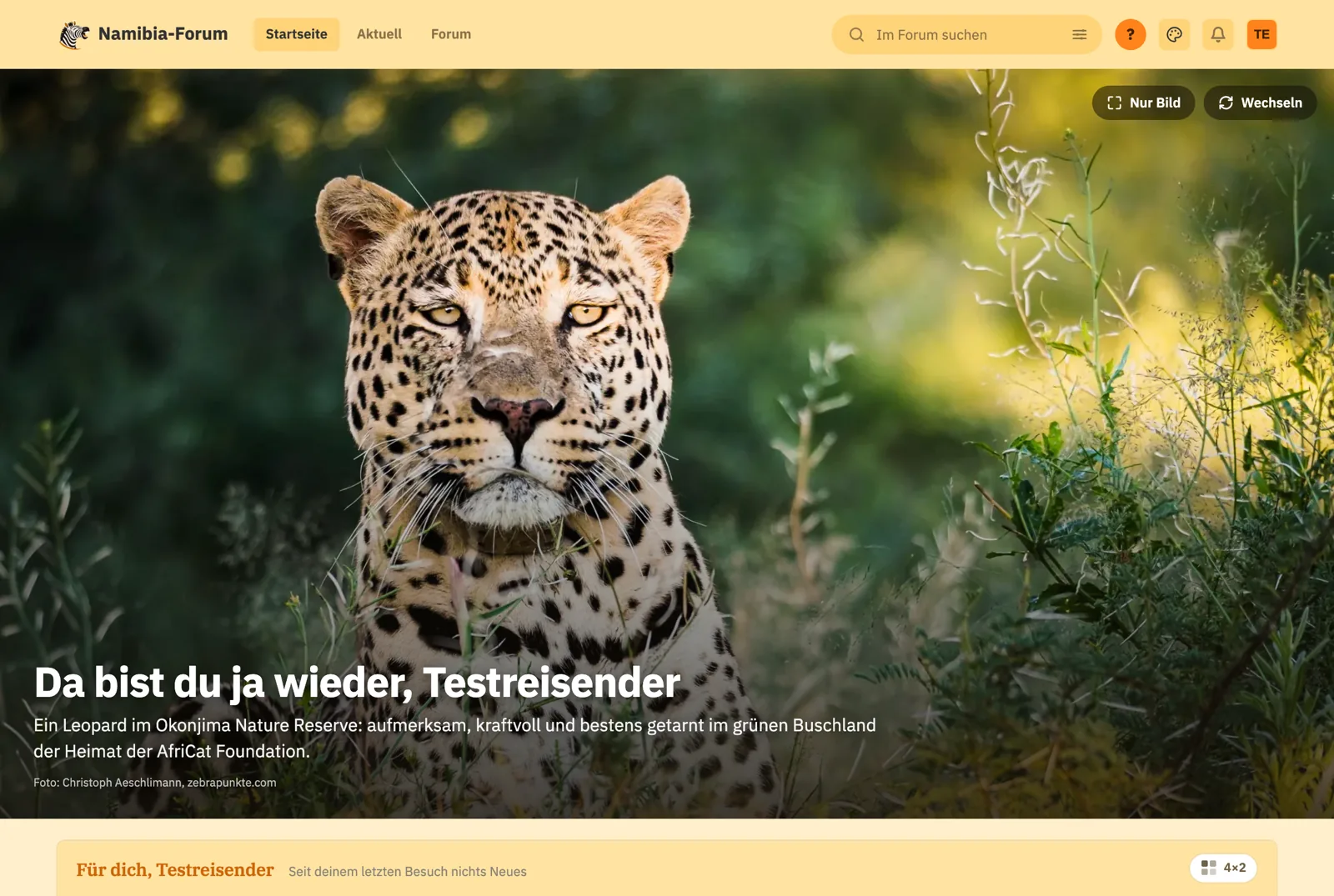
Alle Bilder in dieser Anleitung sind echte Aufnahmen aus dem Forum. Wo etwas leicht zu übersehen ist, zeigt ein roter Pfeil darauf. Ein Tipp auf ein Bild zeigt es gross — praktisch, wenn du das hier auf dem Handy liest.
Was sich für dich ändert
- Die vielen Unterforen sind weg. Statt dich durch hundert Ordner zu klicken, bekommt jedes Thema Schlagwörter — zum Beispiel «Namibia» und «Routen». Du siehst also alle Themen auf einer Liste und filterst nach dem, was du suchst.
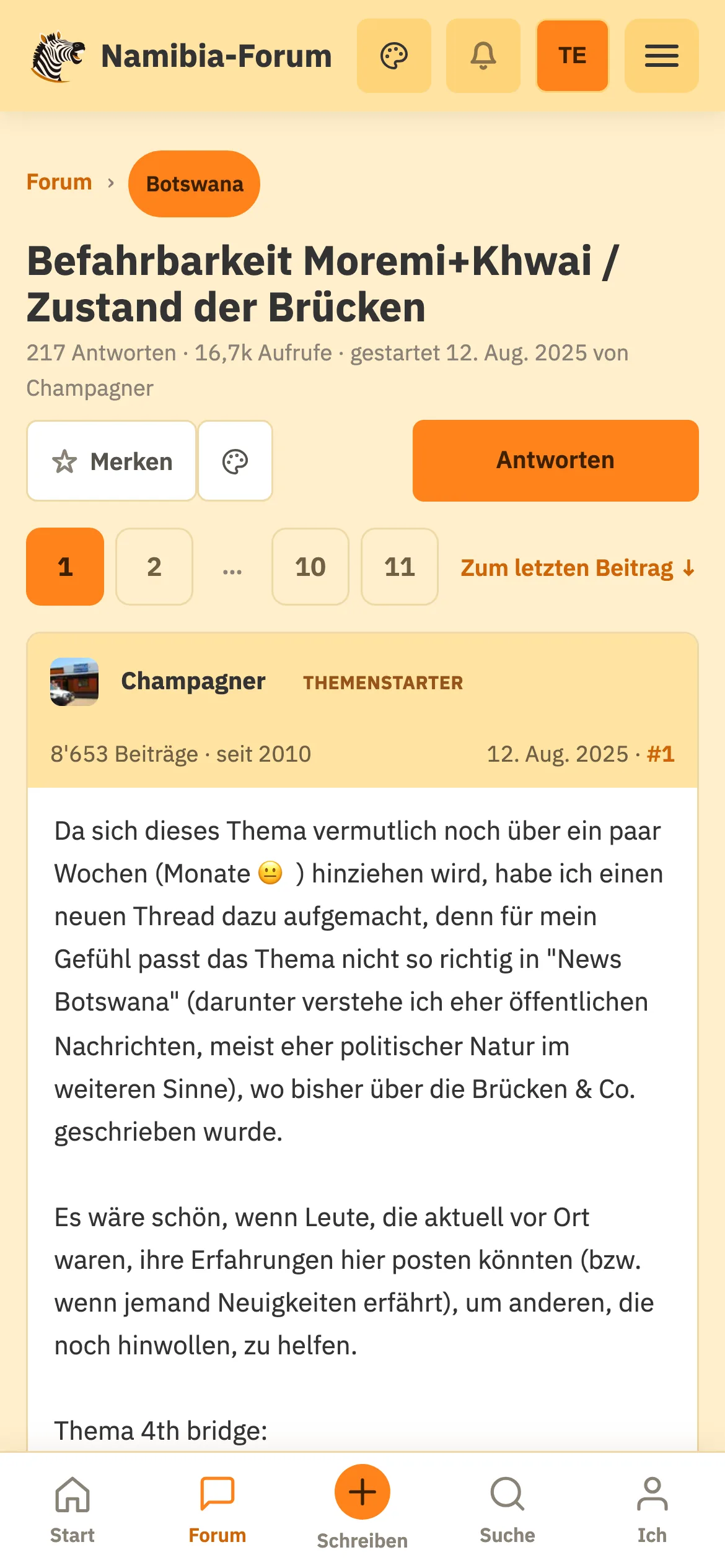
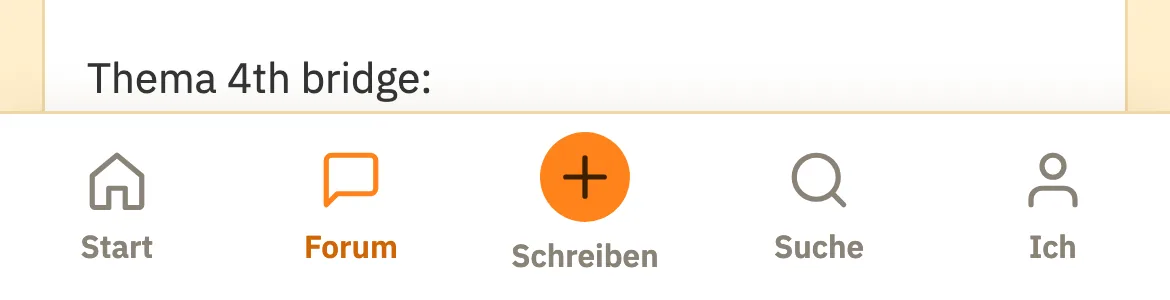
- Alles ist auf dem Handy bedienbar. Unten am Bildschirmrand gibt es eine eigene Leiste mit den fünf wichtigsten Knöpfen.
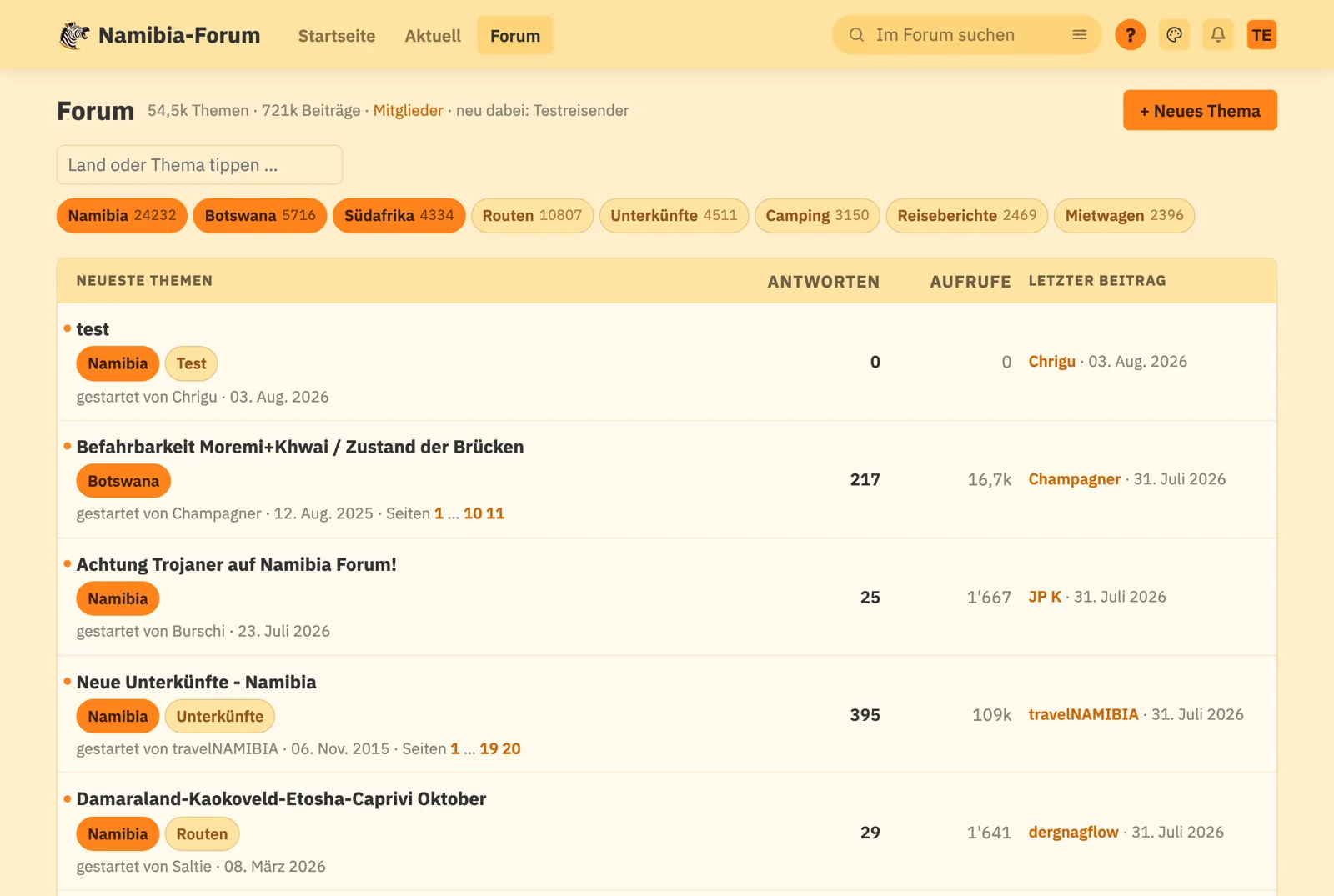
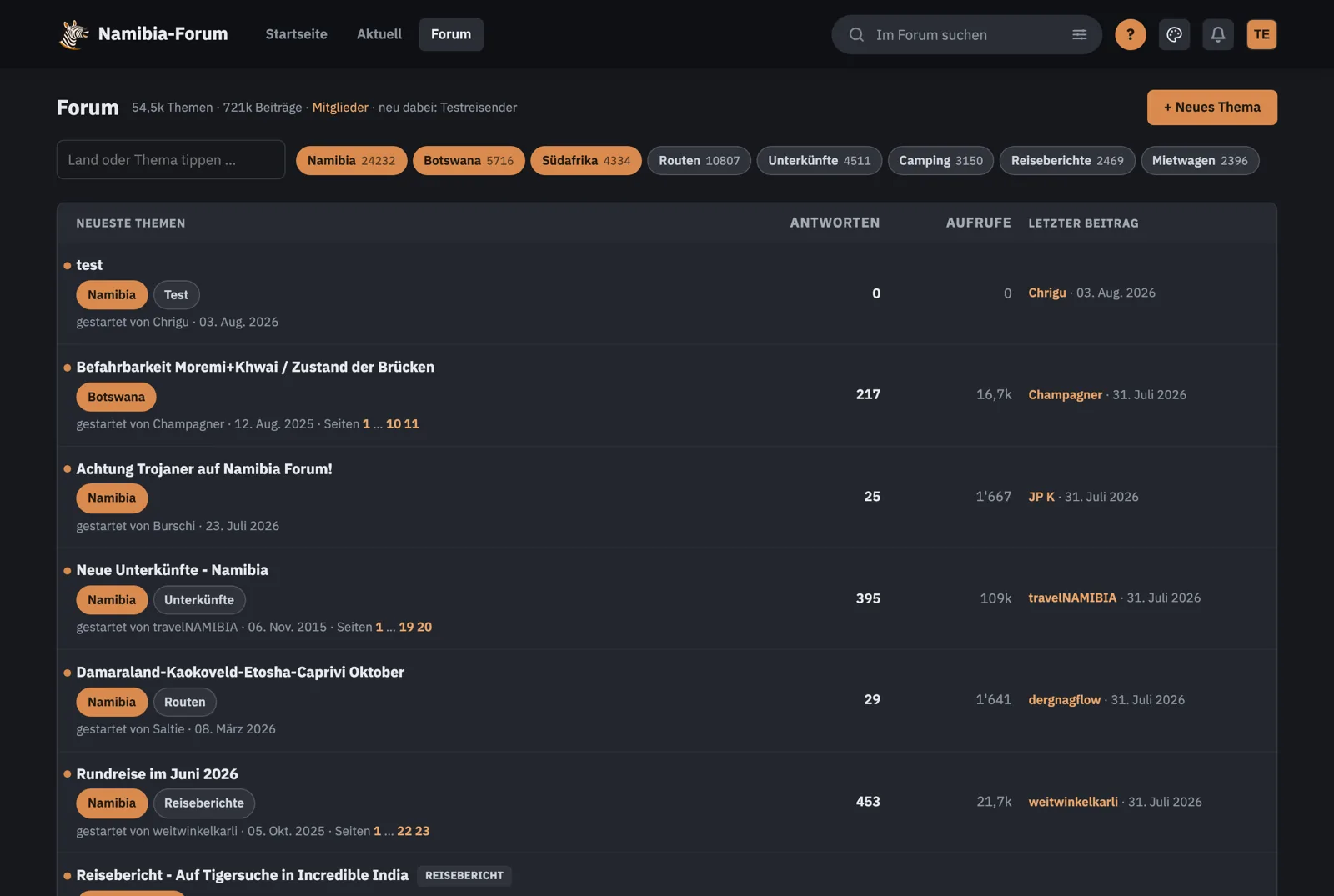
- Du kannst die Schrift grösser stellen und zwischen fünf Farbschemas wählen. Das ist wohl die nützlichste Neuerung überhaupt — Kapitel 4.
- Beim Schreiben siehst du sofort, wie es aussieht. Keine Code-Zeichen mehr.
- Videos werden gezeigt. Wo früher nur ein Link stand, läuft jetzt der Film — auch in alten Beiträgen.
Wichtige Wörter erklärt
Damit im Rest der Anleitung klar ist, wovon die Rede ist:
- Thema
- Eine Unterhaltung im Forum, mit einem Titel wie «Rundreise im Juni 2026». Ein Thema kann zwei Beiträge haben oder tausend. Früher hiess das auch «Thread» oder «Faden».
- Beitrag
- Ein einzelner Text innerhalb eines Themas — deine Frage, die Antwort von jemand anderem.
- Tag (gesprochen «Täg»)
- Ein Schlagwort, das sagt, worum es geht: ein Land («Namibia», «Botswana») oder ein Thema («Routen», «Camping», «Mietwagen»). Jedes Thema hat mindestens eines, oft zwei oder drei. Damit findet man Themen von mehreren Seiten her — ein Bericht über eine Route in Botswana steht unter Botswana und unter Routen.
- Reisebericht
- Ein besonders gekennzeichnetes Thema, in dem jemand eine Reise erzählt. Diese haben eine eigene Übersicht, damit sie nicht zwischen den Fragen verschwinden.
- Signatur
- Ein paar Zeilen, die automatisch unter jedem deiner Beiträge stehen — zum Beispiel ein Gruss oder ein Hinweis auf deine Reiseberichte. Höchstens fünf Zeilen.
- Private Nachricht
- Eine Mitteilung, die nur eine bestimmte Person lesen kann. Wie eine E-Mail, aber innerhalb des Forums. Nicht zu verwechseln mit einem Beitrag, den alle sehen.
1Anmelden
Wenn du früher schon im Forum warst: Dein Konto gilt weiter. Gleicher Benutzername, gleiches Passwort. Du musst dich nicht neu anmelden und nichts übertragen.
-
Anmeldeseite öffnen
Oben rechts auf den Knopf mit dem Männchen tippen, dann auf «Anmelden». Oder direkt auf namibia-forum.ch/anmelden gehen.
-
Benutzername und Passwort eingeben
Beim Benutzernamen zählt Gross- und Kleinschreibung. Du kannst statt des Benutzernamens auch deine E-Mail-Adresse eintippen — beides funktioniert.
-
Angemeldet bleiben
Das Forum merkt sich dich auf diesem Gerät. Du musst dich also nicht bei jedem Besuch neu anmelden. Nur wenn du auf «Abmelden» tippst, ist Schluss.
Passwort vergessen — kein Problem
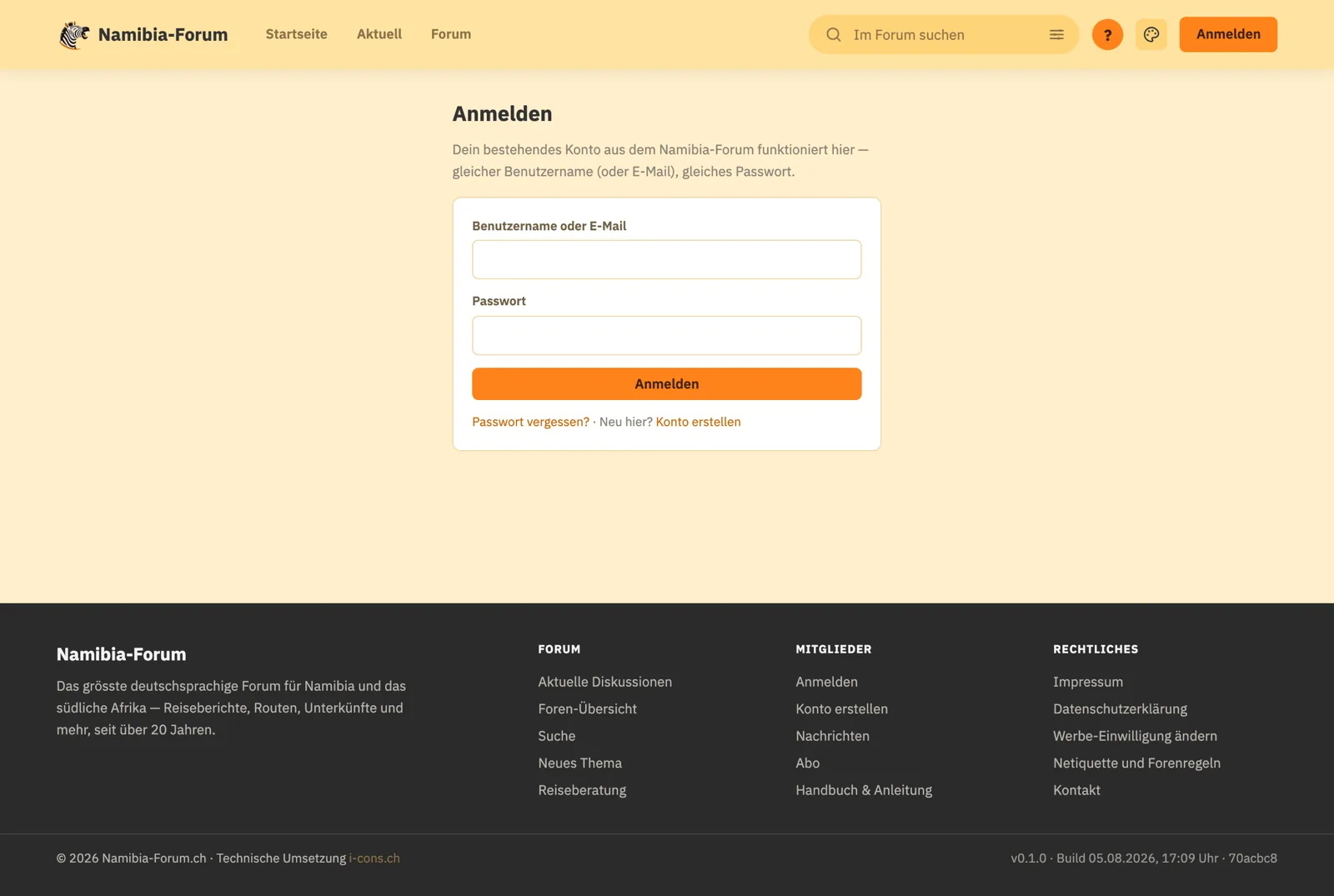
Nach zwanzig Jahren weiss kaum jemand sein Forumspasswort noch. So bekommst du ein neues:
-
Auf «Passwort vergessen?» tippen
Der Link steht direkt unter dem Anmeldeformular.
-
E-Mail-Adresse eintragen
Nimm die Adresse, mit der du damals dabei warst. Du bekommst eine Mail mit einem Link.
-
Neues Passwort setzen
Der Link in der Mail führt zu einer Seite, auf der du dein neues Passwort eingibst. Er ist zwei Stunden gültig — danach musst du eine neue Mail anfordern.
2Neues Konto anlegen
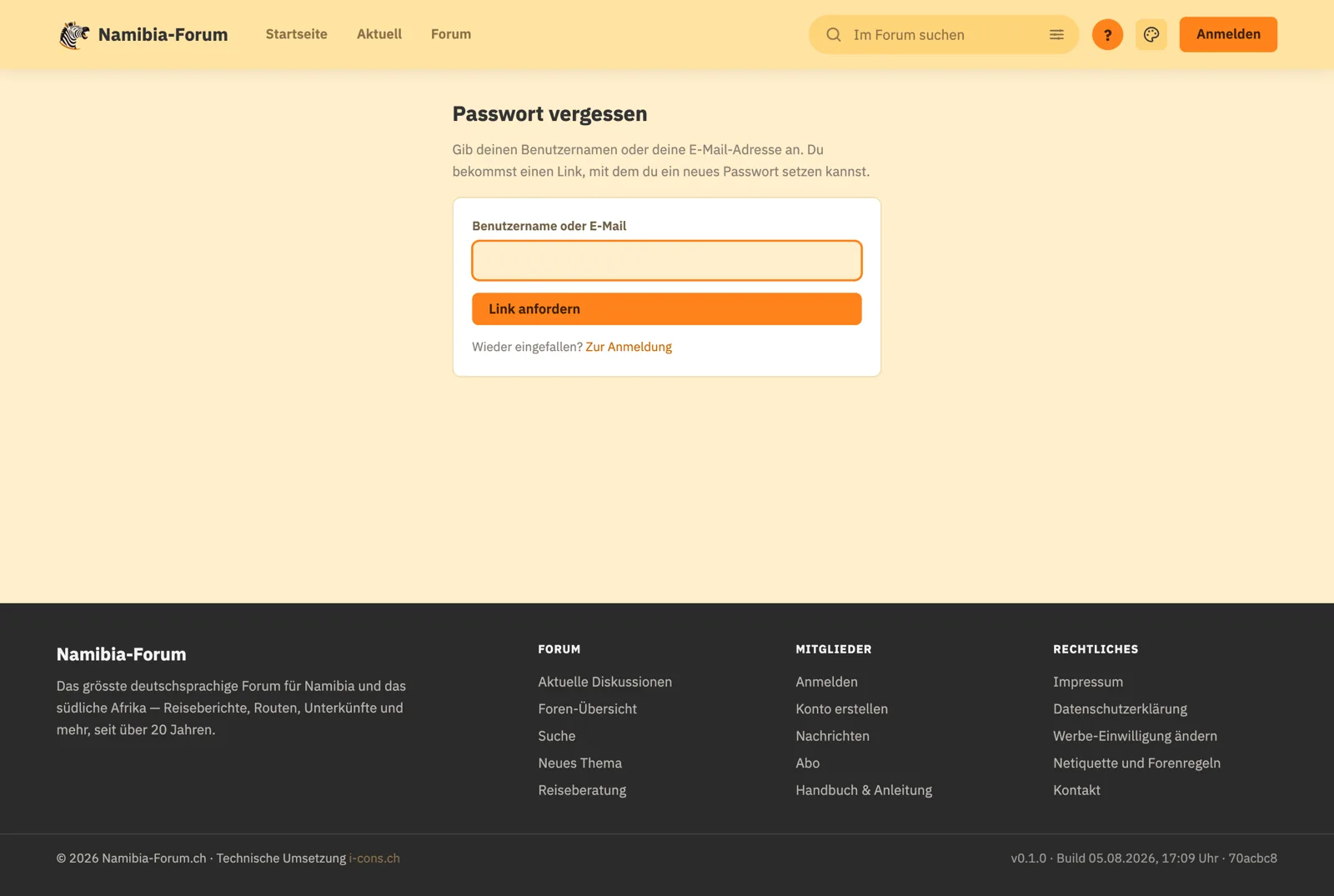
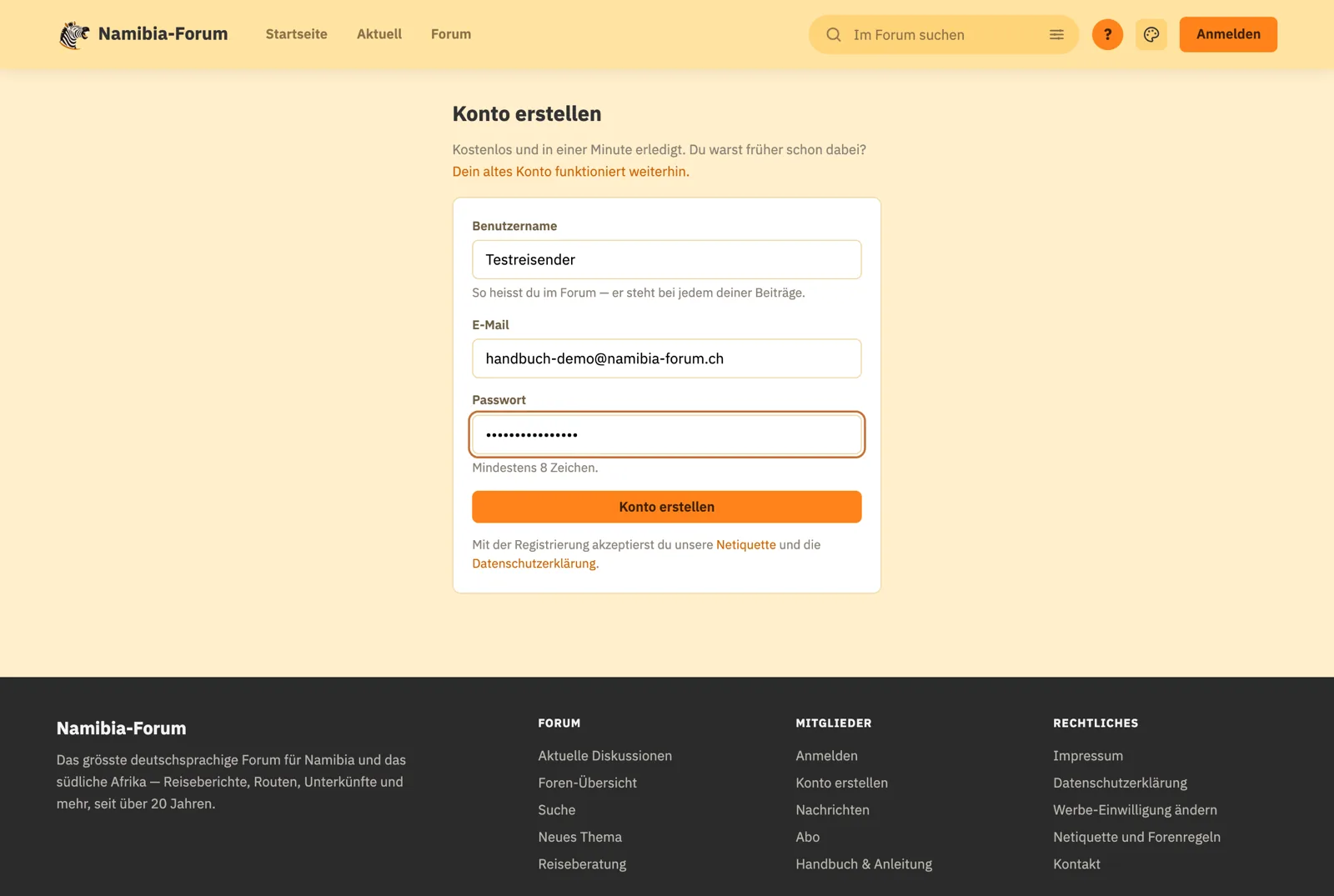
Zum Lesen brauchst du kein Konto. Zum Schreiben, für Bilder und für private Nachrichten schon. Es ist kostenlos und in zwei Minuten erledigt.
-
Formular ausfüllen
Auf namibia-forum.ch/registrieren gehen. Du brauchst drei Angaben: einen Benutzernamen (so heisst du künftig im Forum, er steht bei jedem deiner Beiträge), deine E-Mail-Adresse und ein Passwort mit mindestens acht Zeichen.
-
Auf «Konto erstellen» tippen
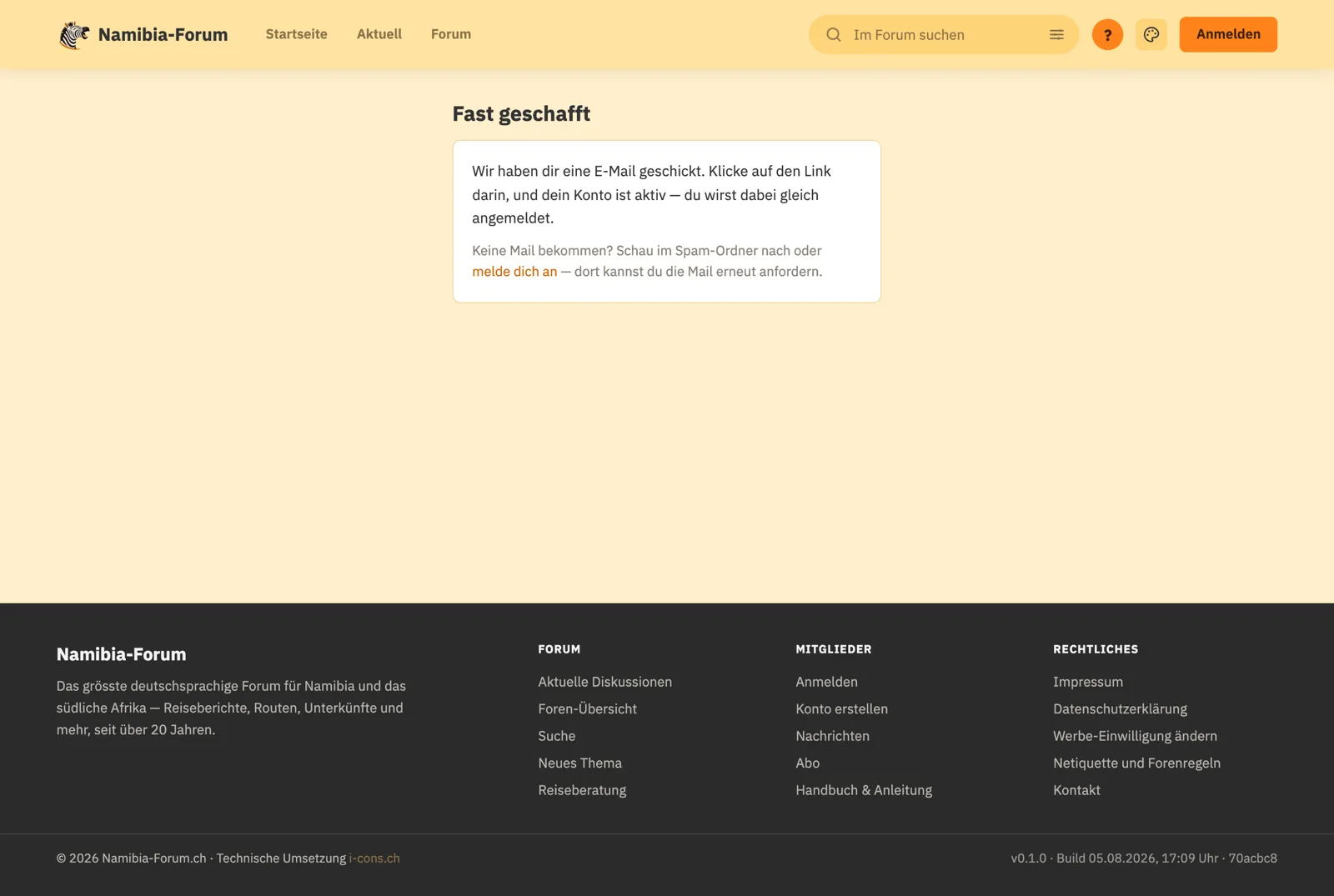
Danach erscheint die Meldung «Fast geschafft» — und du bekommst eine E-Mail.
-
Link in der Mail anklicken
Erst dieser Klick macht dein Konto gültig. Du bist damit gleich angemeldet und kannst sofort losschreiben. Ohne den Klick geht es nicht weiter — das hält Werbe-Maschinen draussen.
3Die Leiste oben
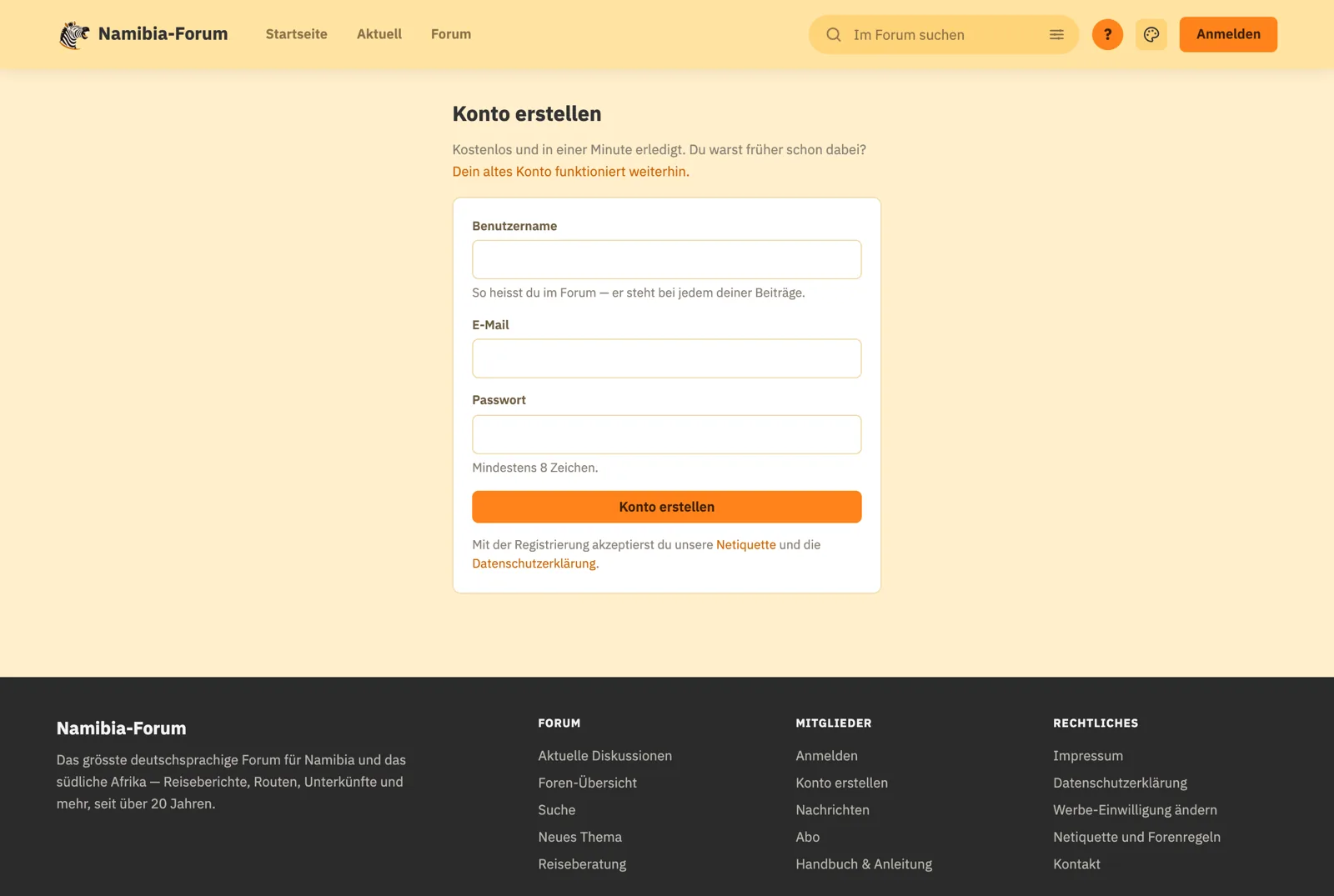
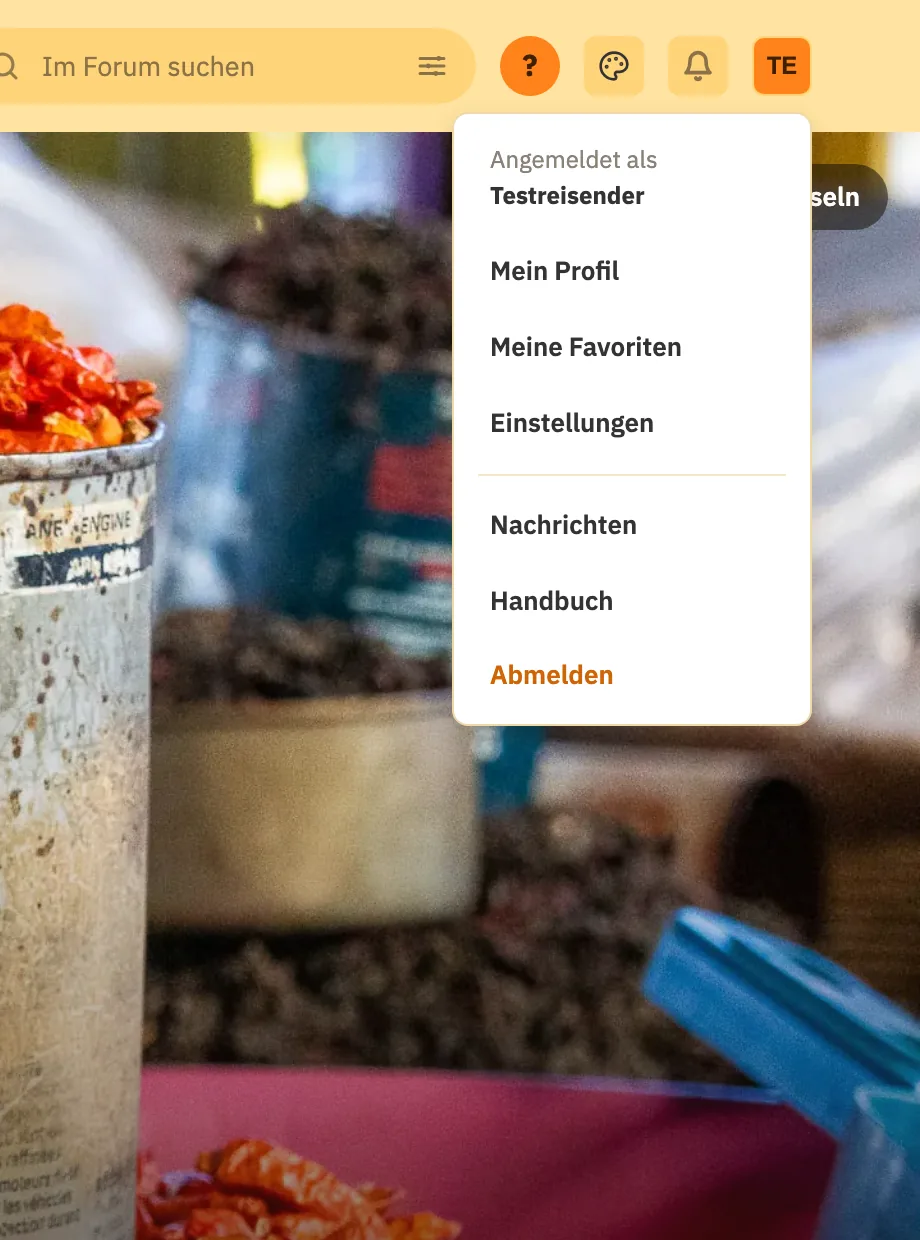
Die Leiste am oberen Rand ist immer da, auf jeder Seite. Von hier kommst du überall hin.


| Was du siehst | Was es tut |
|---|---|
| Zebra-Kopf | Öffnet eine kurze Vorstellung des Forums. |
| «Namibia-Forum» | Bringt dich zurück auf die Startseite. |
| Startseite · Aktuell · Forum | Aktuell zeigt, wo gerade geschrieben wird. Forum zeigt alle Themen. |
| Lupe mit «Im Forum suchen» | Die Suche. Rechts im Feld sind drei Striche für die erweiterte Suche (Kapitel 10). |
| Oranges Fragezeichen | Öffnet diese Anleitung in einem neuen Fenster. Auf dem Handy steht sie im Menü unter den drei Strichen. |
| Farbtopf | Schriftgrösse und Farben. Der wichtigste kleine Knopf auf dieser Seite. |
| Glocke | Neuigkeiten für dich: Antworten in deinen Themen, neue Nachrichten. |
| Zwei Buchstaben in einem Kästchen | Dein Profilknopf — die Anfangsbuchstaben deines Namens. Dahinter liegt dein Profil, deine Einstellungen und «Abmelden». |
4Schrift grösser, Farben anders
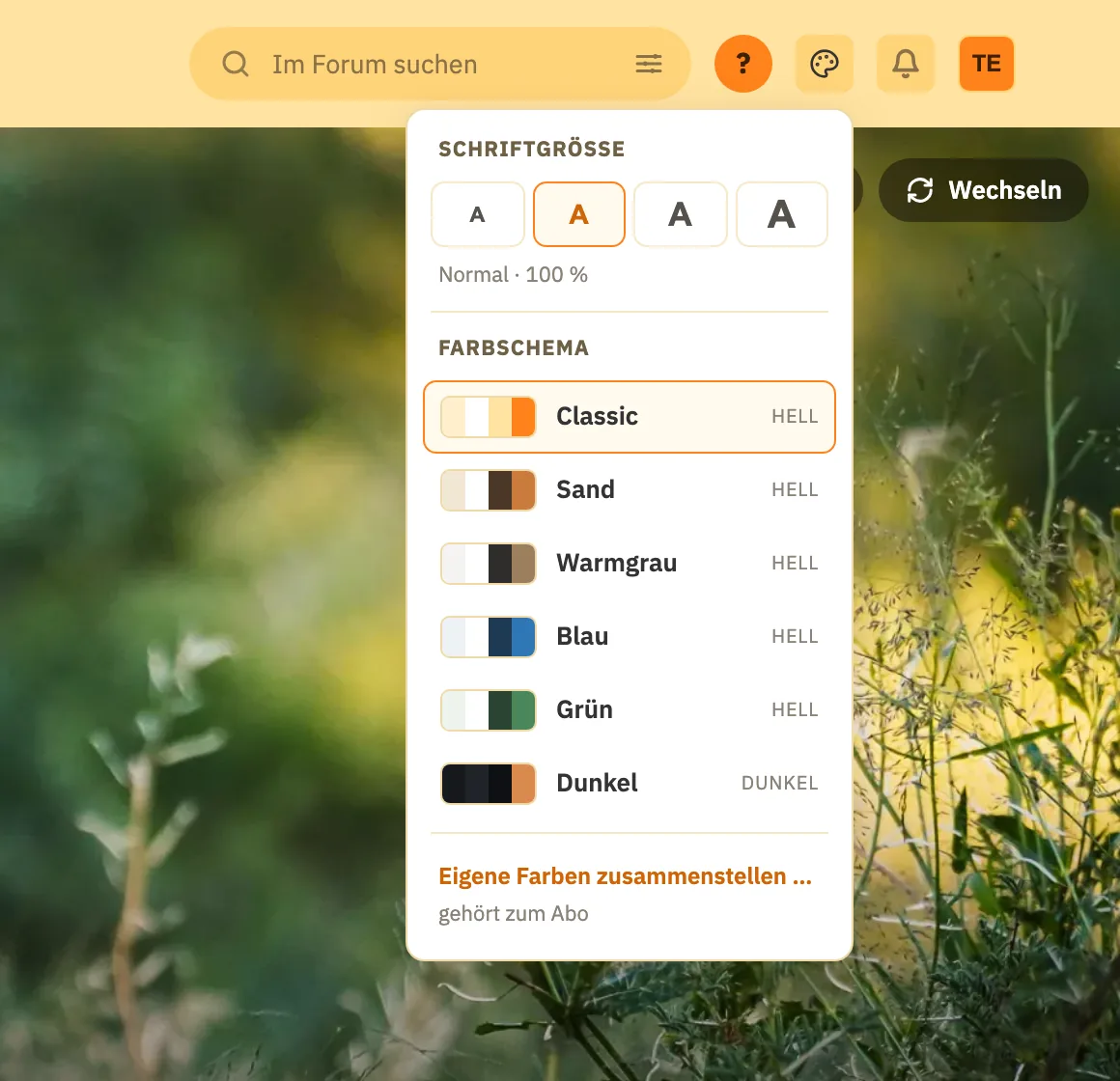
Wenn die Schrift für dich zu klein ist, musst du nicht mit der Lupe arbeiten oder am Browser herumstellen. Das Forum kann seine Schrift selbst vergrössern — bis auf 125 Prozent.
-
Auf das Farbtopf-Symbol tippen
Oben rechts, zwischen dem Suchfeld und der Glocke. Es öffnet sich ein kleines Fenster.
-
Oben die Schriftgrösse wählen
Vier Knöpfe mit einem A, von klein nach gross. Tippe auf das grösste. Die Schrift ändert sich sofort, überall im Forum. Darunter steht, bei welcher Stufe du gerade bist — zum Beispiel «Sehr gross · 125 %».
-
Darunter das Farbschema wählen
Sechs fertige Varianten: Classic (das gewohnte Orange), Sand, Warmgrau, Blau, Grün und Dunkel. Einfach ausprobieren — du kannst jederzeit zurück.
5Im Forum stöbern
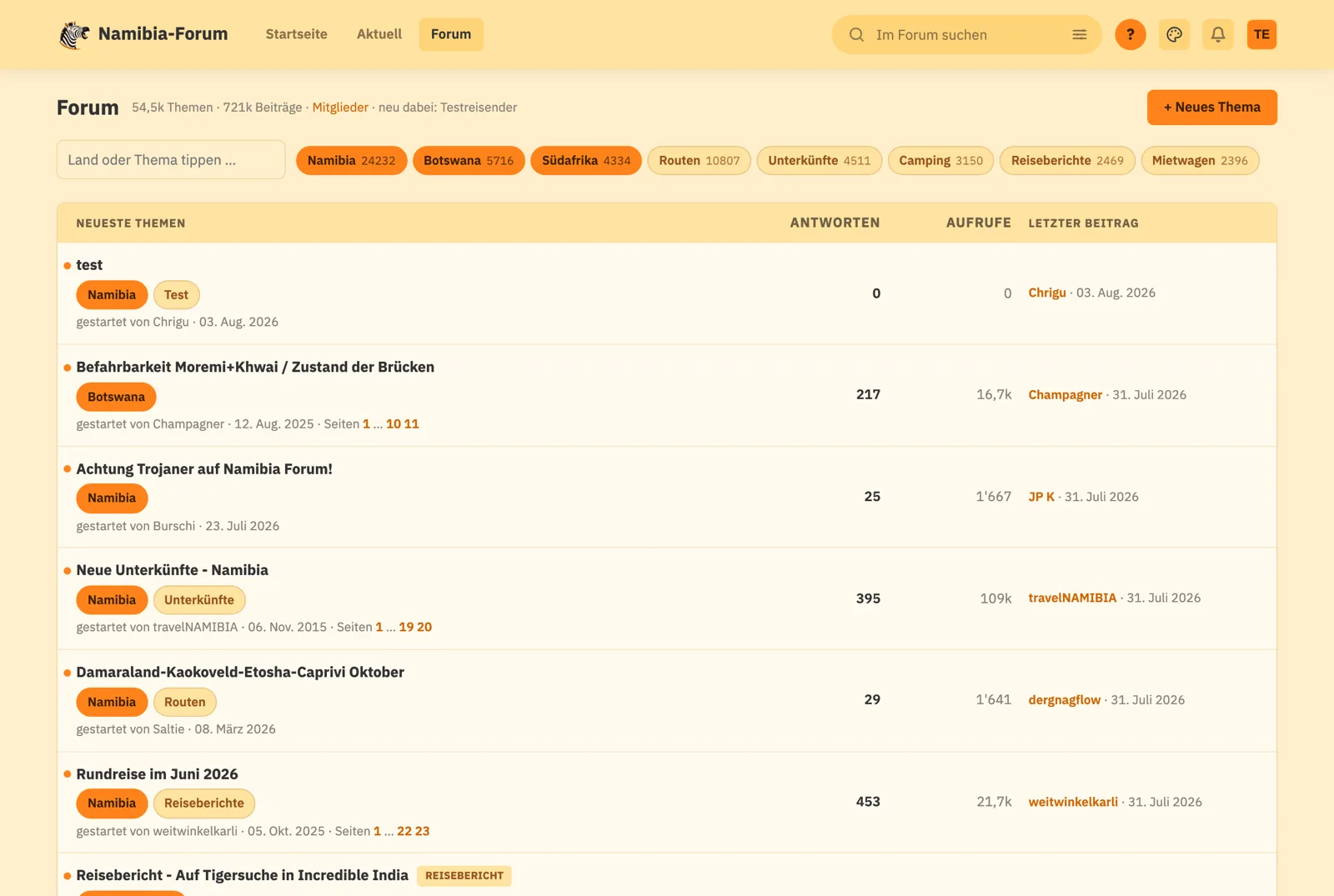
Ein Tipp auf «Forum» in der oberen Leiste bringt dich zur Liste aller Themen — das neueste oben.
Mit Schlagwörtern filtern
Über der Liste stehen die häufigsten Schlagwörter: Namibia, Botswana, Südafrika, Routen, Unterkünfte, Camping und weitere. Tippst du eines an, siehst du nur noch die Themen dazu.
Zwei Schlagwörter gehen auch: Tippe erst Botswana, dann Camping — und du hast alles zum Campen in Botswana. Zum Aufheben tippst du das Schlagwort noch einmal an.
Suchst du ein Schlagwort, das nicht angezeigt wird, tippe es links ins Feld «Land oder Thema tippen …».

Was in der Liste steht
- Ein Punkt vor dem Titel heisst: Hier gibt es Beiträge, die du noch nicht gelesen hast.
- Antworten und Aufrufe zeigen, wie viel im Thema läuft.
- Seitenzahlen («Seiten 1 … 10 11») springen direkt in langen Themen. Praktisch: die letzte Zahl bringt dich zum neuesten Stand.
- Letzter Beitrag nennt Person und Datum des jüngsten Eintrags.
6Ein Thema lesen
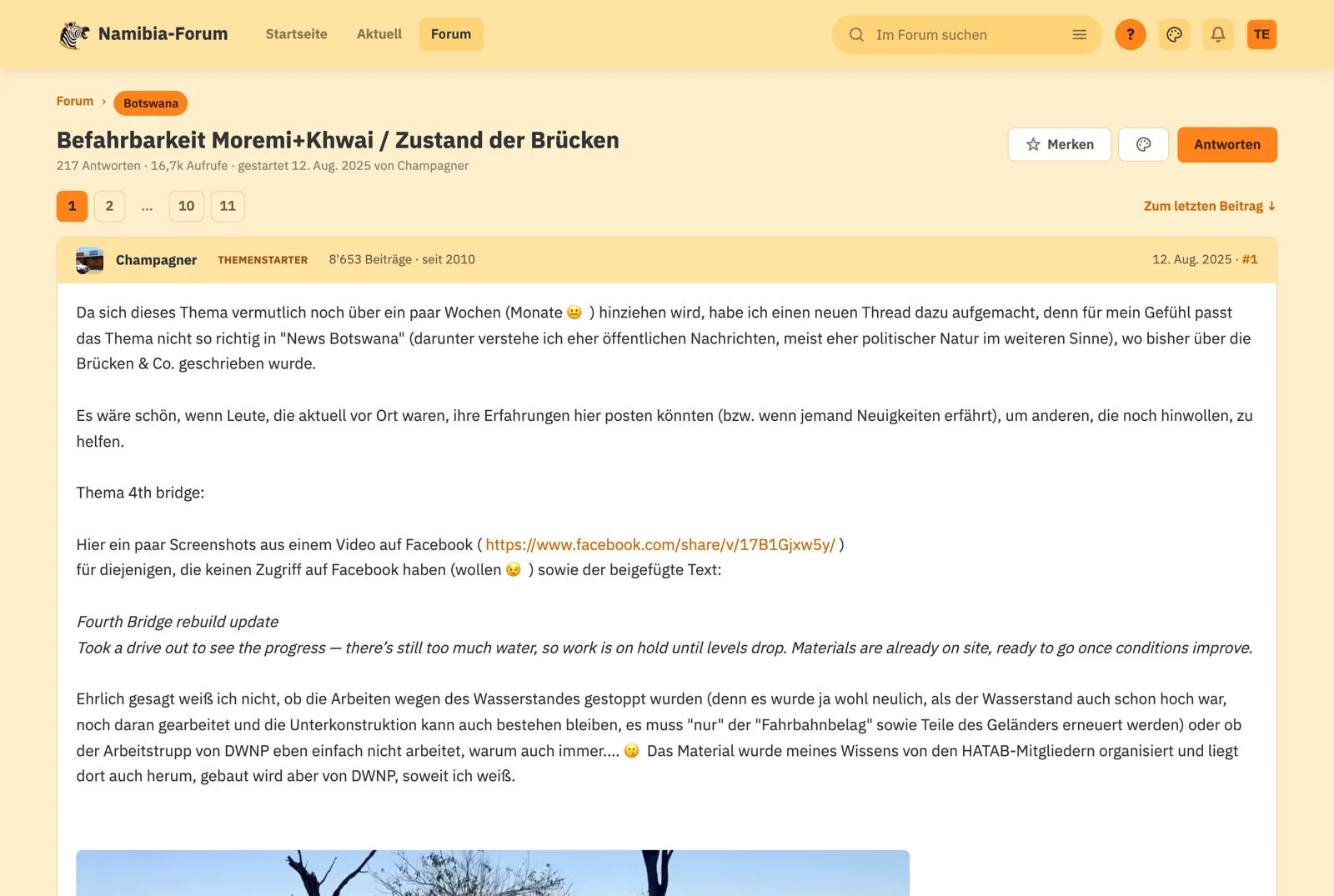
Ein Tipp auf den Titel öffnet das Thema. Die Beiträge stehen untereinander, der älteste oben.
Was oben steht
- Seitenzahlen — lange Themen sind auf Seiten verteilt.
- «Zum letzten Beitrag» springt ans Ende, zum Neuesten.
- «Merken» (Stern) legt das Thema in deine Favoriten, damit du es wiederfindest.
- «Antworten» öffnet unten das Schreibfeld.
Was bei jedem Beitrag steht


- Danke — ein Tipp darauf sagt der Person, dass ihr Beitrag geholfen hat. Die Zahl daneben zeigt, wie viele schon gedankt haben; ein Tipp auf die Zahl zeigt, wer.
- Antworten — schreibt eine Antwort auf genau diesen Beitrag.
- Zitieren — übernimmt den Text in dein Antwortfeld, damit klar ist, worauf du eingehst. Bitte nur den Teil stehen lassen, um den es geht.
- Melden — wenn etwas nicht in Ordnung ist (Beleidigung, Werbung, Spam). Das geht an die Moderation, nicht an die Öffentlichkeit.
7Antworten schreiben
Du siehst beim Schreiben sofort, wie dein Beitrag aussehen wird. Es gibt keine Code-Zeichen mehr wie früher.
-
Auf «Antworten» tippen
Oben rechts im Thema oder unter jedem einzelnen Beitrag. Das Schreibfeld öffnet sich am Ende der Seite.
-
Text schreiben
Einfach lostippen. Mit der Eingabetaste machst du einen neuen Abschnitt.
-
Absenden
Unten rechts auf «Antwort absenden». Dein Beitrag erscheint sofort am Ende des Themas.
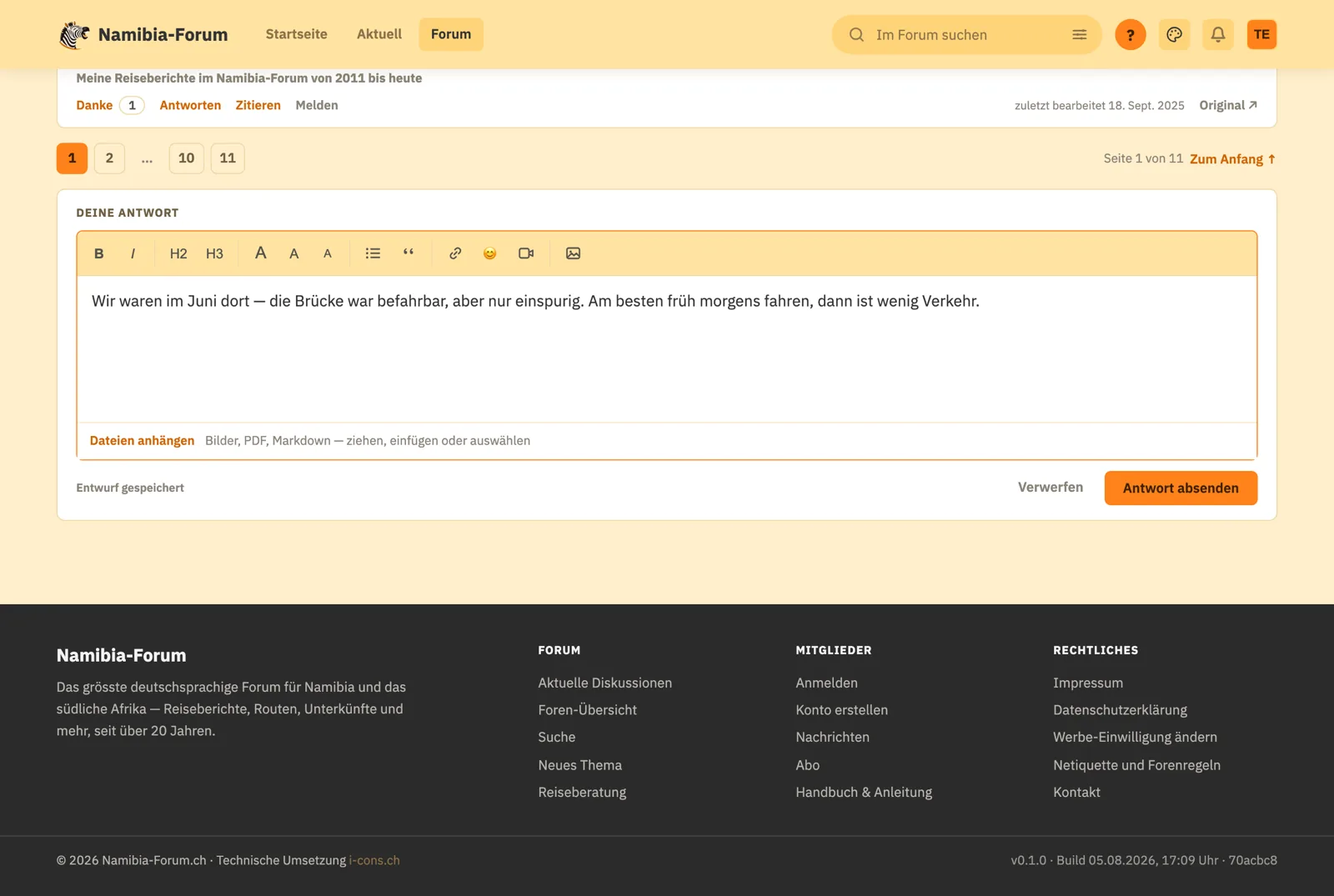
Die Werkzeugleiste

Du brauchst nichts davon zu benutzen — reiner Text ist völlig in Ordnung. Wenn du etwas hervorheben willst: Text mit der Maus markieren, dann auf B für fett tippen.
- Smiley — öffnet eine Auswahl an Gesichtern und Symbolen. Du kannst auch die Emoji-Tastatur deines Handys benutzen, das funktioniert ebenfalls.
- Video — hier fügst du die Adresse eines YouTube- oder Vimeo-Films ein. Er wird im Beitrag abspielbar.
- Link — Text markieren, auf das Kettensymbol tippen, Adresse einfügen.
8Bilder einfügen
Bilder machen einen Beitrag lebendig — gerade hier, wo es um Landschaften und Tiere geht. Es gibt drei Wege, und alle enden gleich.
-
Auswählen
Unter dem Schreibfeld steht «Dateien anhängen». Ein Tipp darauf öffnet das Fenster, in dem du Bilder auf deinem Gerät suchst. Du kannst mehrere auf einmal wählen.
-
Oder hineinziehen
Am Computer: Bild aus dem Ordner mit der Maus packen und ins Schreibfeld ziehen.
-
Oder einfügen
Hast du ein Bild kopiert, kannst du es mit Strg+V (am Mac Cmd+V) direkt einfügen.
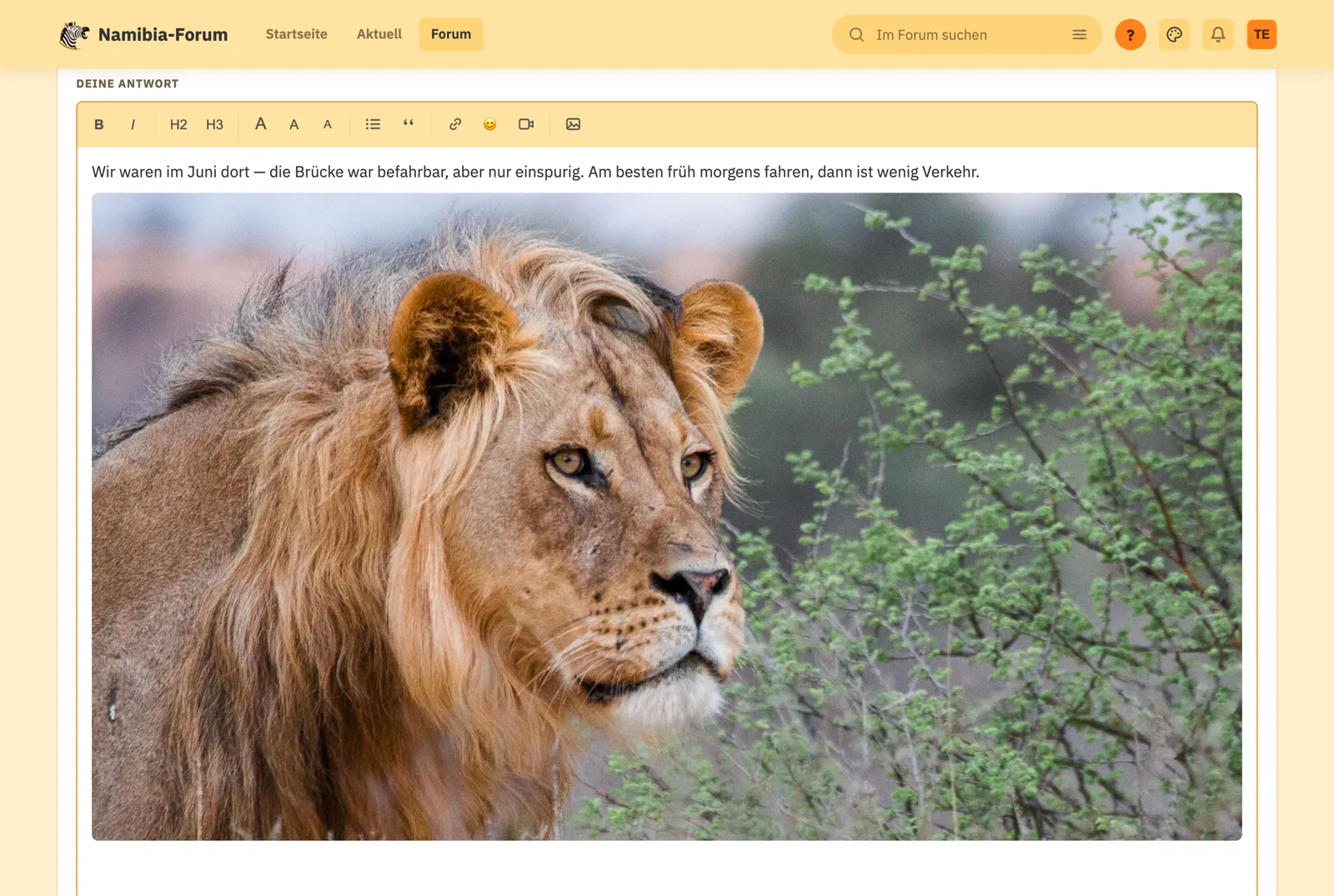
Mehrere Bilder: eine Galerie
Fügst du mehrere Bilder ein, entsteht daraus eine Galerie: mehrere Bilder nebeneinander, die sich zum Grossansehen antippen lassen. Über das Menü an der Galerie kannst du bestimmen, wie viele Bilder pro Reihe stehen, Bilder entfernen oder weitere hinzufügen.
Ein Bild liegt quer
Das passiert immer wieder — das Handy hat gedreht, das Forum weiss es nicht. Kein Grund, neu zu laden: Tippe im fertigen Beitrag auf die drei Punkte ⋯ beim Bild und wähle drehen. Das geht auch später noch.
9Ein neues Thema beginnen
Wenn deine Frage in kein bestehendes Thema passt, beginne ein eigenes.
-
Auf «+ Neues Thema» tippen
Der Knopf steht rechts oben auf der Forum-Seite. Auf dem Handy ist es der orange + in der Leiste unten.
-
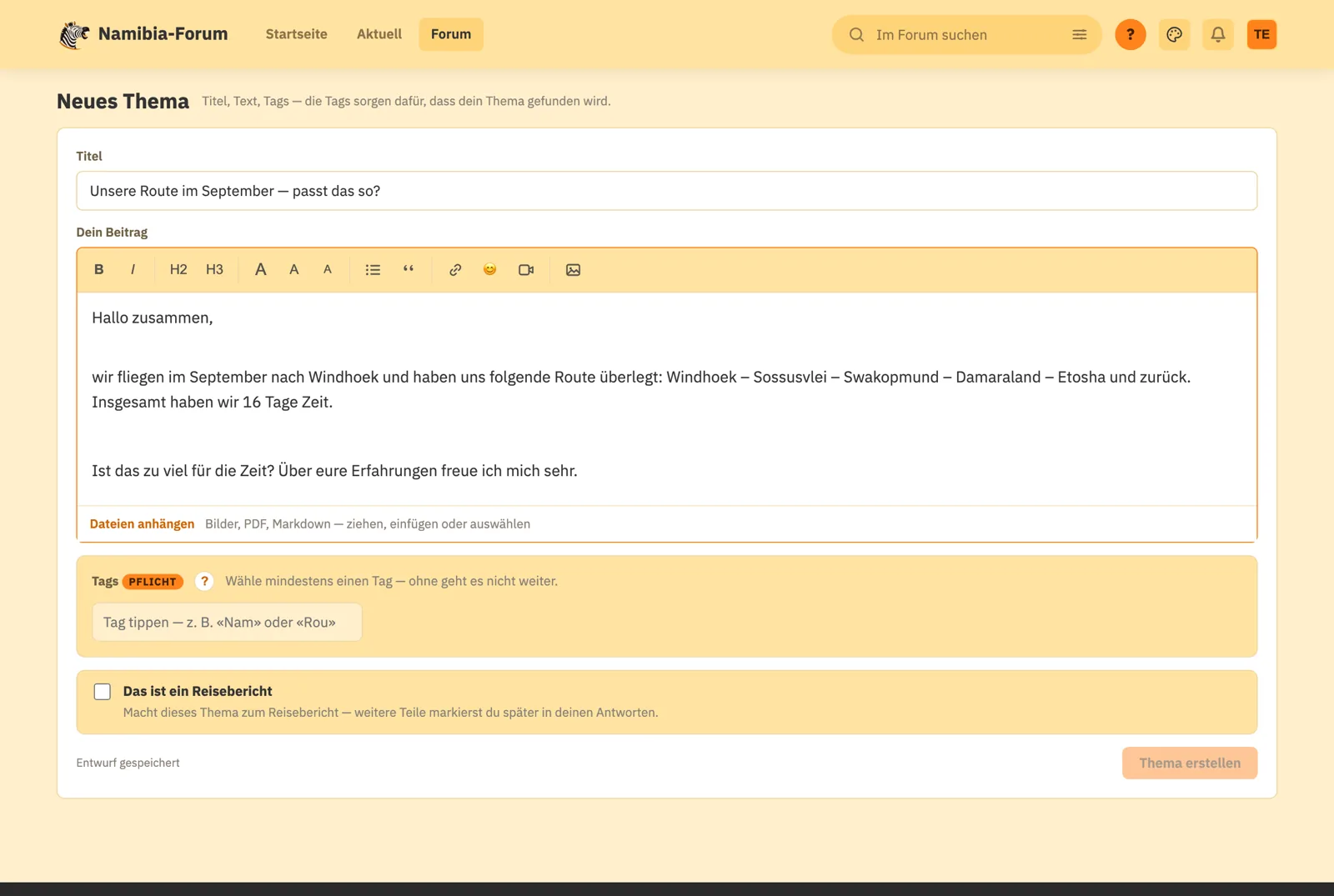
Einen Titel geben
Am besten so, dass man schon am Titel erkennt, worum es geht. «Unterkunft nördlich von Windhoek gesucht» hilft mehr als «Frage». Wer später dasselbe sucht, findet dich damit.
-
Text schreiben
Genau wie bei einer Antwort — mit Bildern, wenn du magst.
-
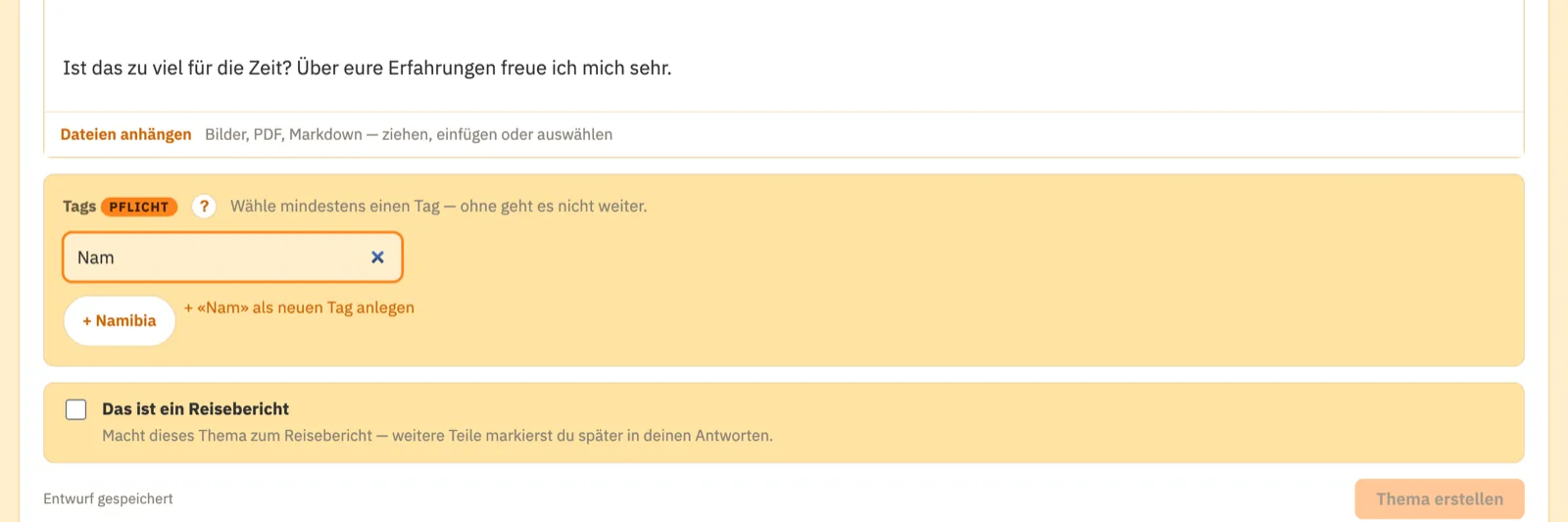
Mindestens ein Schlagwort wählen
Ohne Schlagwort geht es nicht weiter. Tippe die ersten Buchstaben ins Feld — zum Beispiel «Nam» — und wähle den Vorschlag an. Sinnvoll sind ein Land und ein Thema, etwa Namibia + Routen.
-
«Thema erstellen»
Fertig. Dein Thema steht jetzt oben in der Liste.

10Suchen
In über 720'000 Beiträgen ist deine Frage mit hoher Wahrscheinlichkeit schon beantwortet. Die Suche ist der schnellste Weg dorthin.
Einfach suchen
Oben ins Feld «Im Forum suchen» tippen und die Eingabetaste drücken. Gibst du mehrere Wörter ein, werden alle verlangt: Etosha Regenzeit findet Beiträge, in denen beide Wörter vorkommen. Die neuesten Treffer stehen oben.
Jedes Thema erscheint einmal in der Liste, auch wenn zwanzig Beiträge darin passen. Die weiteren Treffer klappst du am Thema auf.
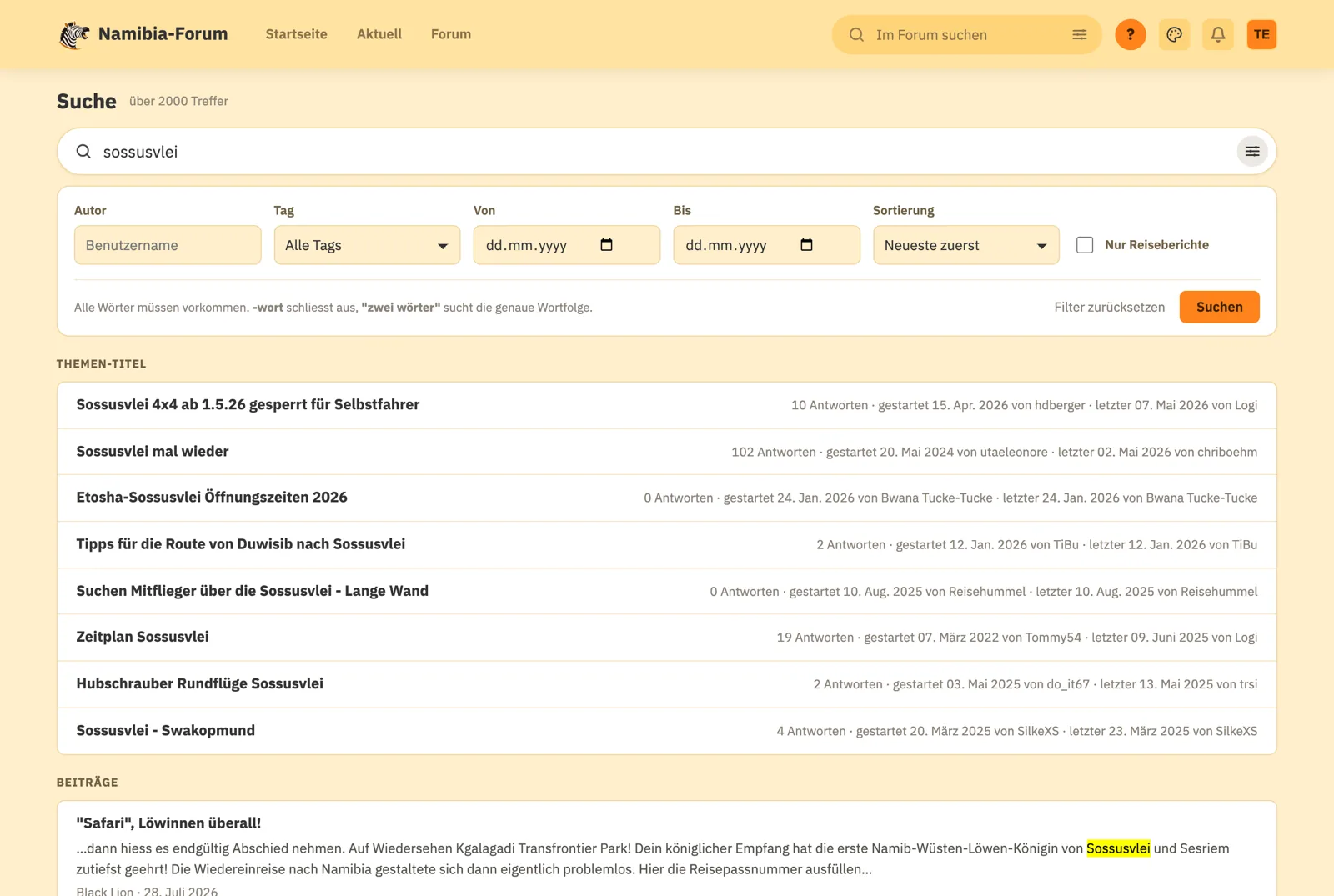
Genauer suchen
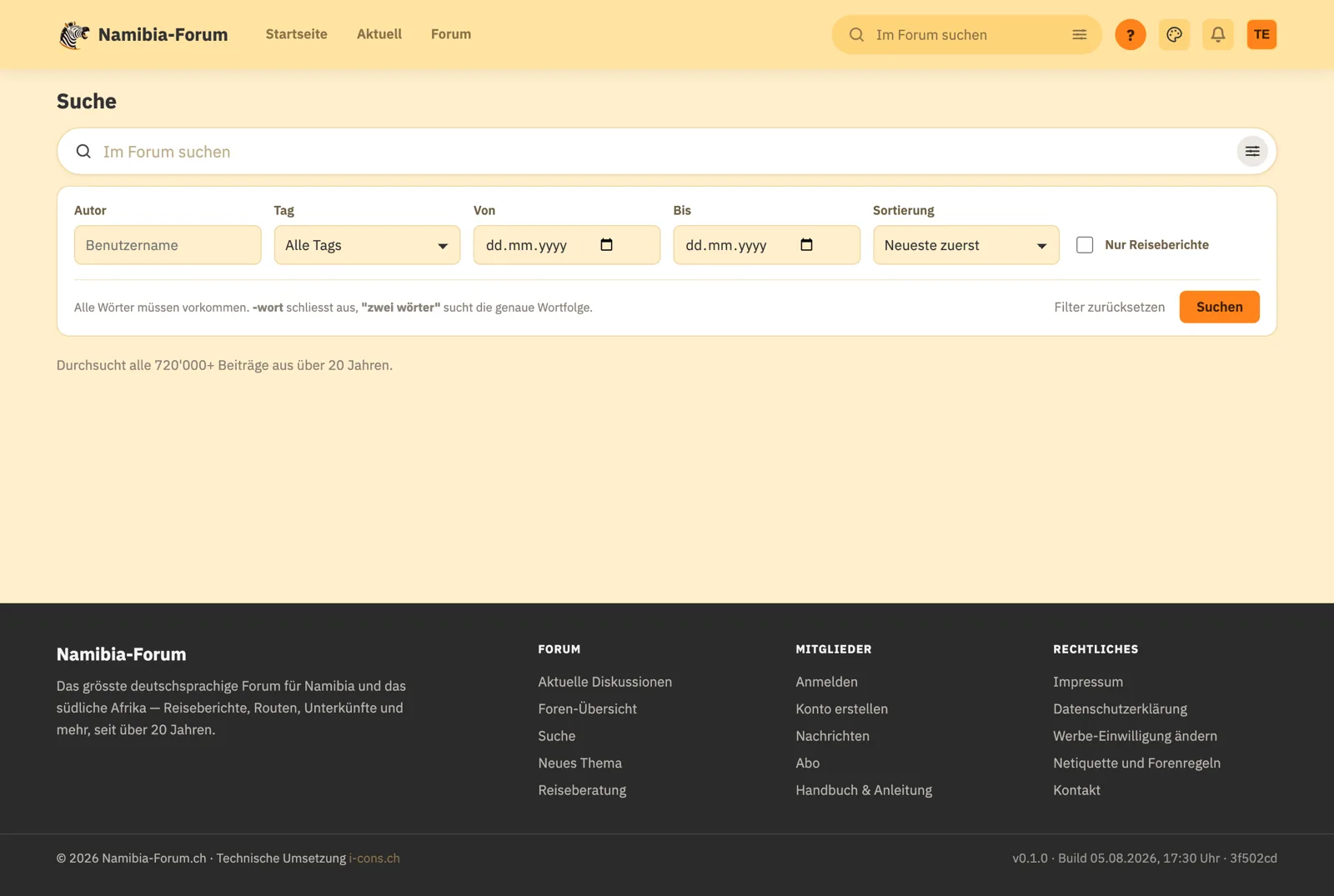
Auf der Suchseite stehen die Filter gleich offen unter dem Feld. Suchst du von einer anderen Seite aus, tippe auf die drei kurzen Striche rechts im Suchfeld der Kopfleiste — dann klappen sie auf. Einschränken kannst du nach:
- Autor — alles von einer bestimmten Person.
- Bereich — nur ein Land oder ein Thema.
- Zeitraum — was hilft, weil sich Strassen, Preise und Öffnungszeiten ändern.
- Nur Reiseberichte — wenn du Erzählungen suchst statt Fragen.
11Private Nachrichten
Manches gehört nicht ins offene Forum — eine Telefonnummer, eine Verabredung. Dafür gibt es die privaten Nachrichten. Sie funktionieren wie ein Nachrichtendienst auf dem Handy.
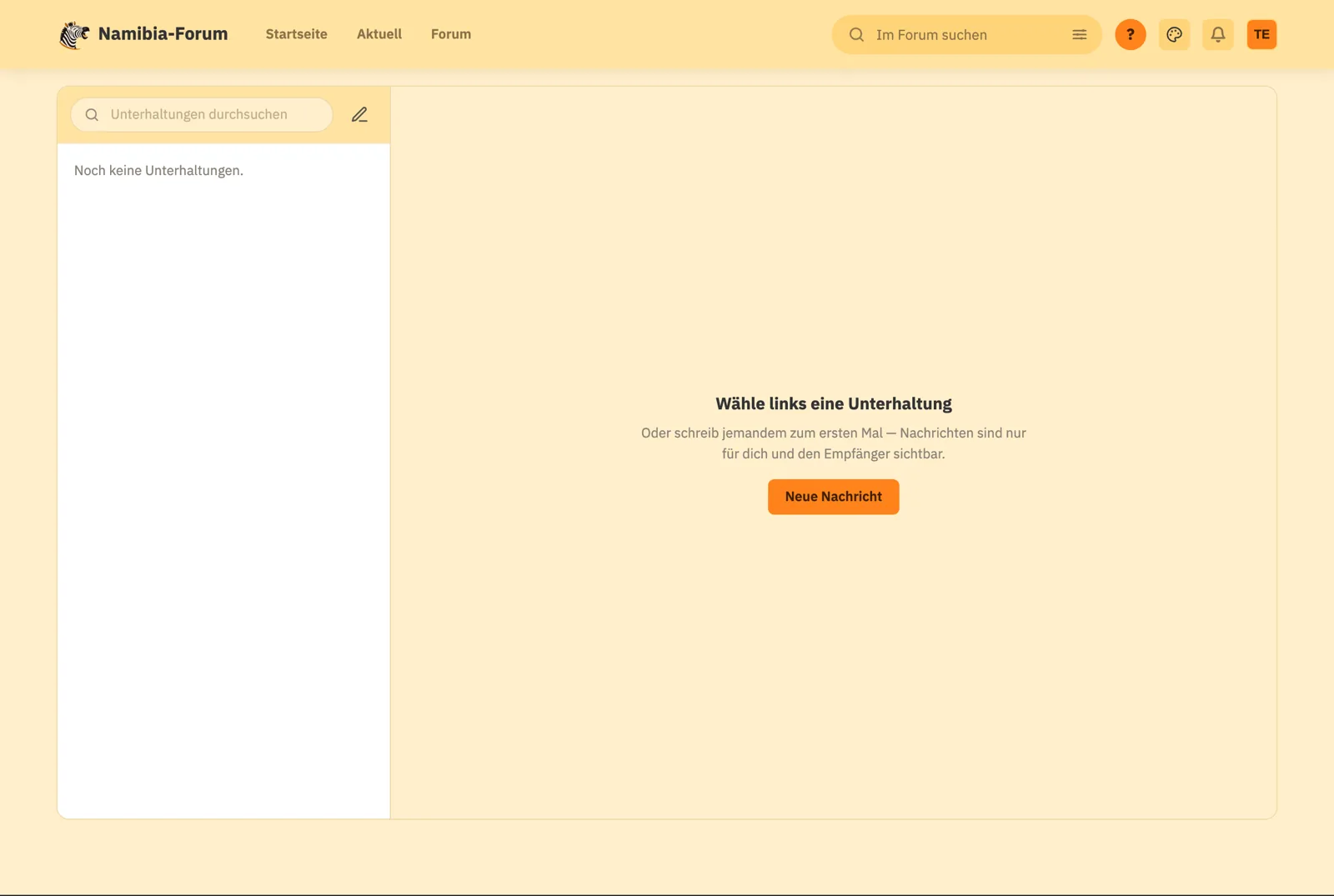
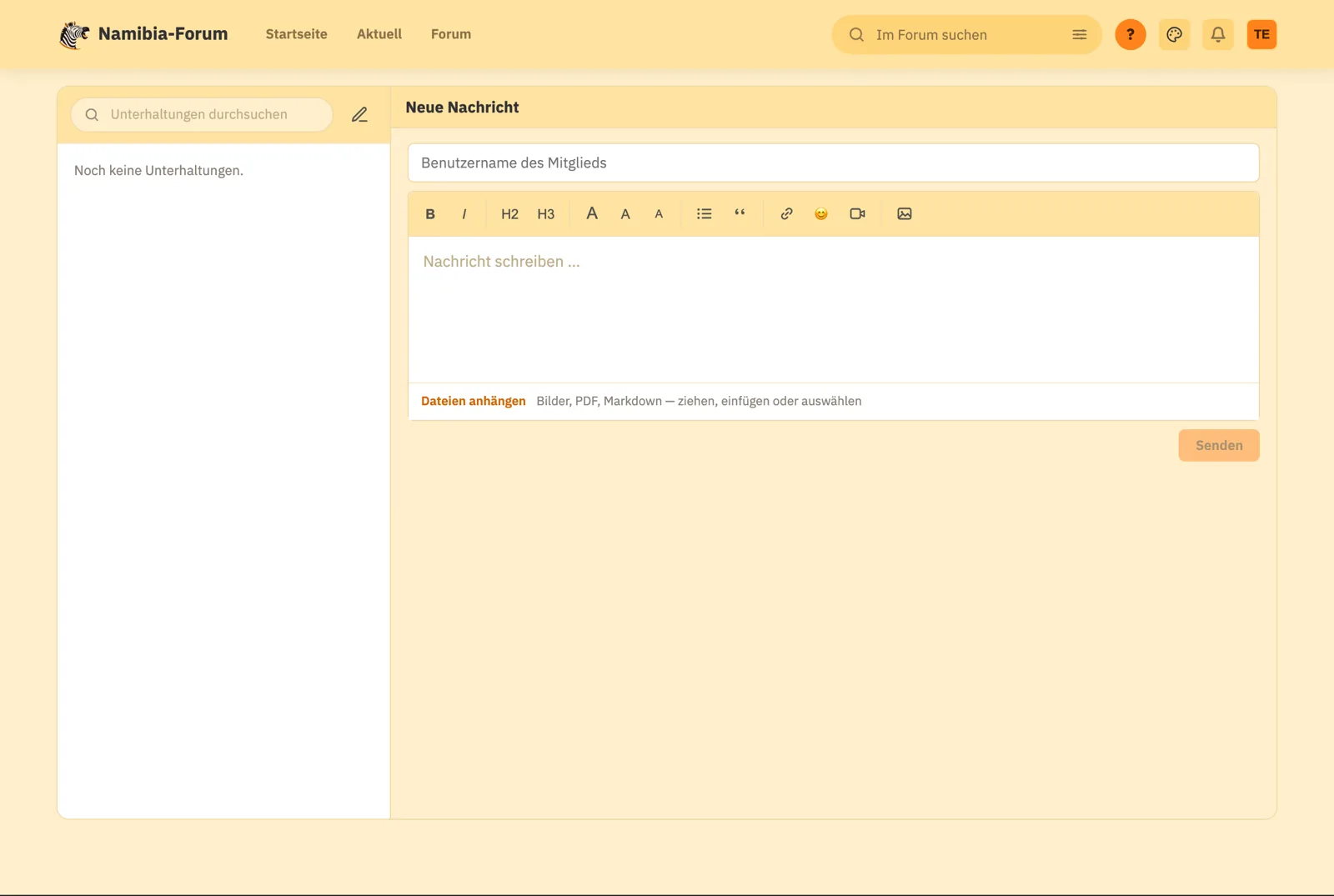
Eine Nachricht schreiben
-
Über das Profil der Person
Tippe im Forum auf einen Namen. Auf dem Profil steht ein Knopf zum Nachrichtenschreiben.
-
Oder über «Nachrichten»
Im Profilmenü oben rechts auf Nachrichten, dann auf Neue Nachricht und den Namen eintippen.
-
Schreiben und senden
Das Feld unten wächst mit deinem Text mit. Bilder kannst du auch hier anhängen.
Kommt eine Nachricht für dich, leuchtet oben die Glocke — und du bekommst eine E-Mail, sofern du das nicht abgestellt hast.
12Dein Profil
Dein Profil ist deine Seite im Forum. Andere sehen dort, was du geschrieben hast und was du über dich erzählen willst — nicht mehr.
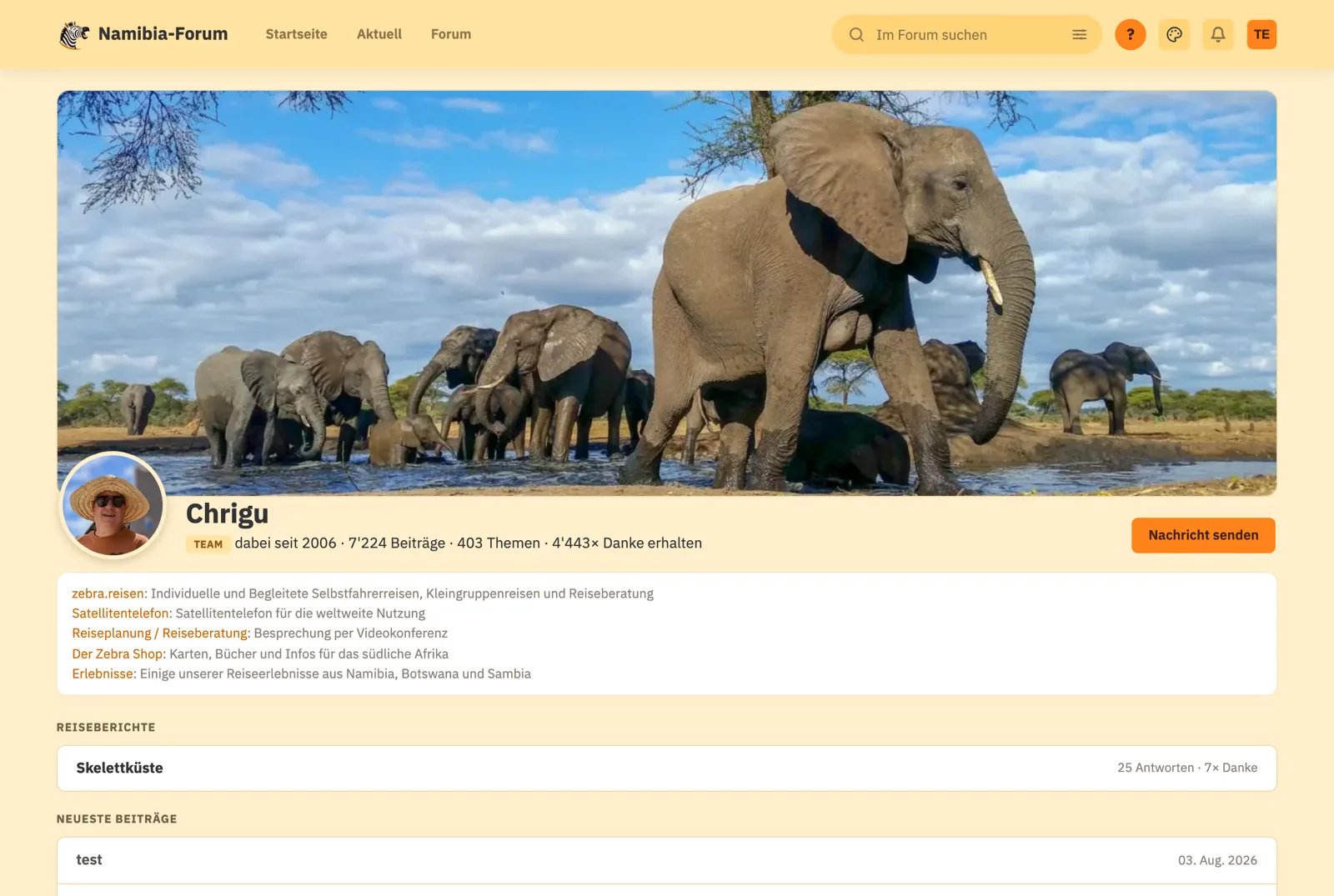
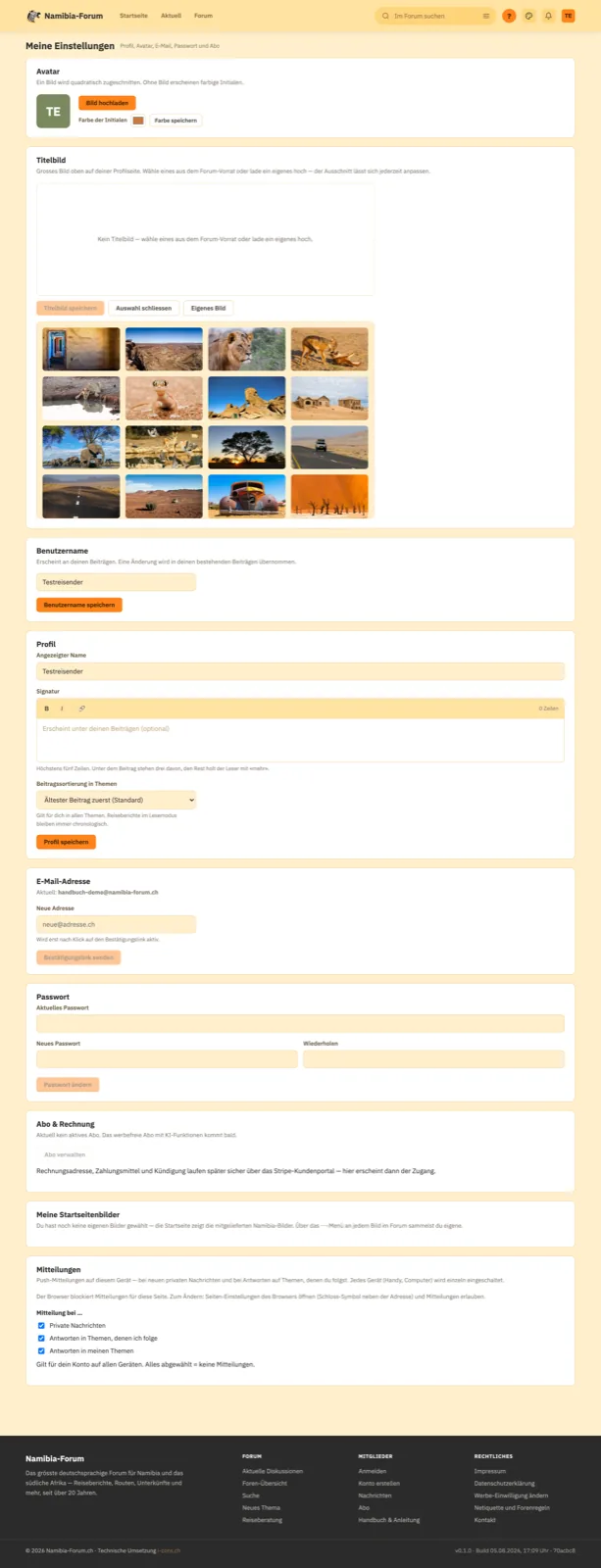
Über dein Profilmenü oben rechts kommst du zu Einstellungen. Dort kannst du:
- Ein Bild von dir setzen (das kleine runde Bild bei deinen Beiträgen) — oder es bei den Anfangsbuchstaben lassen, das ist auch in Ordnung.
- Ein Titelbild wählen — aus den Forumsbildern oder ein eigenes. Der gezeigte Ausschnitt lässt sich verschieben, ohne das Bild neu zu laden.
- Eine Signatur schreiben — die paar Zeilen unter jedem deiner Beiträge.
- E-Mail und Passwort ändern.
- Festlegen, wann du E-Mails bekommst — bei Antworten in deinen Themen, bei neuen Nachrichten, oder gar nicht.
13Auf dem Handy
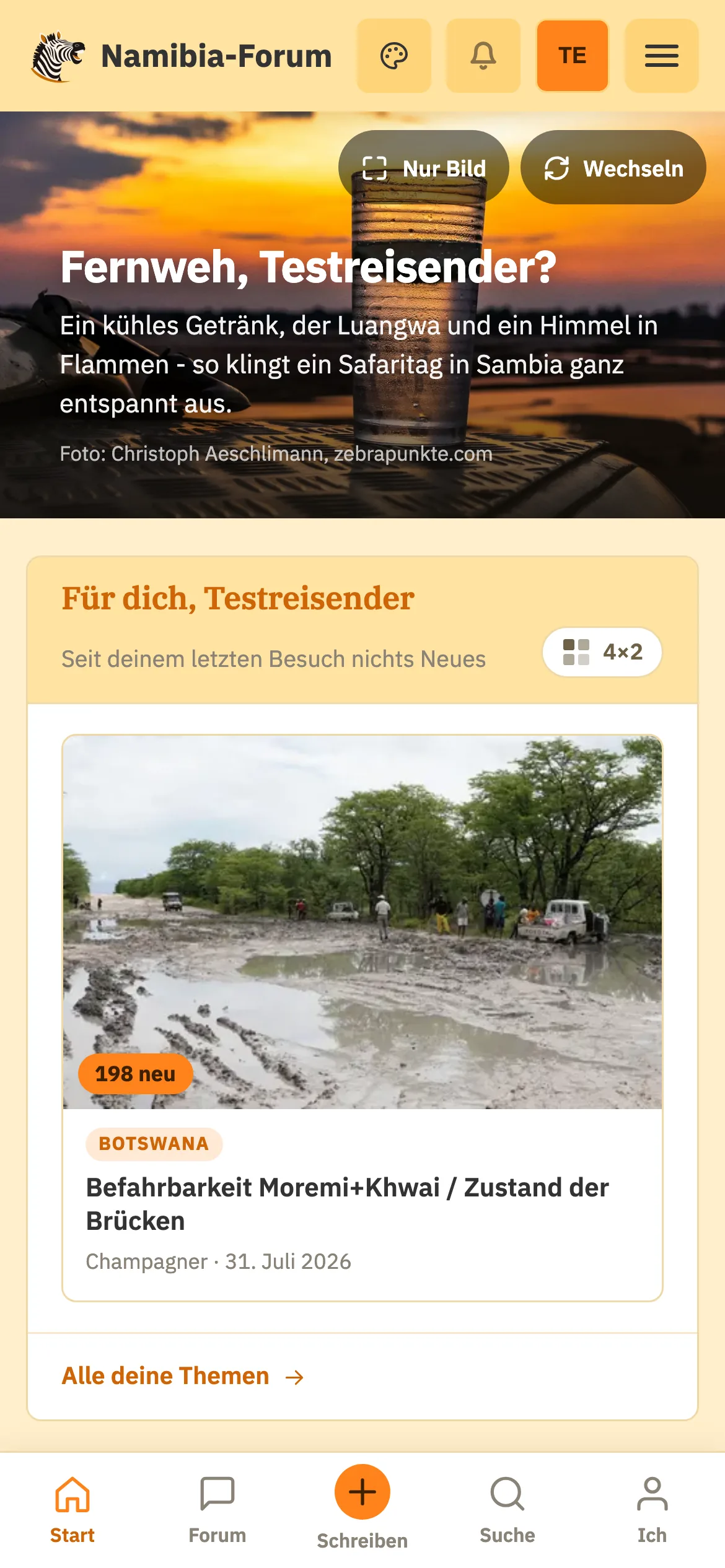
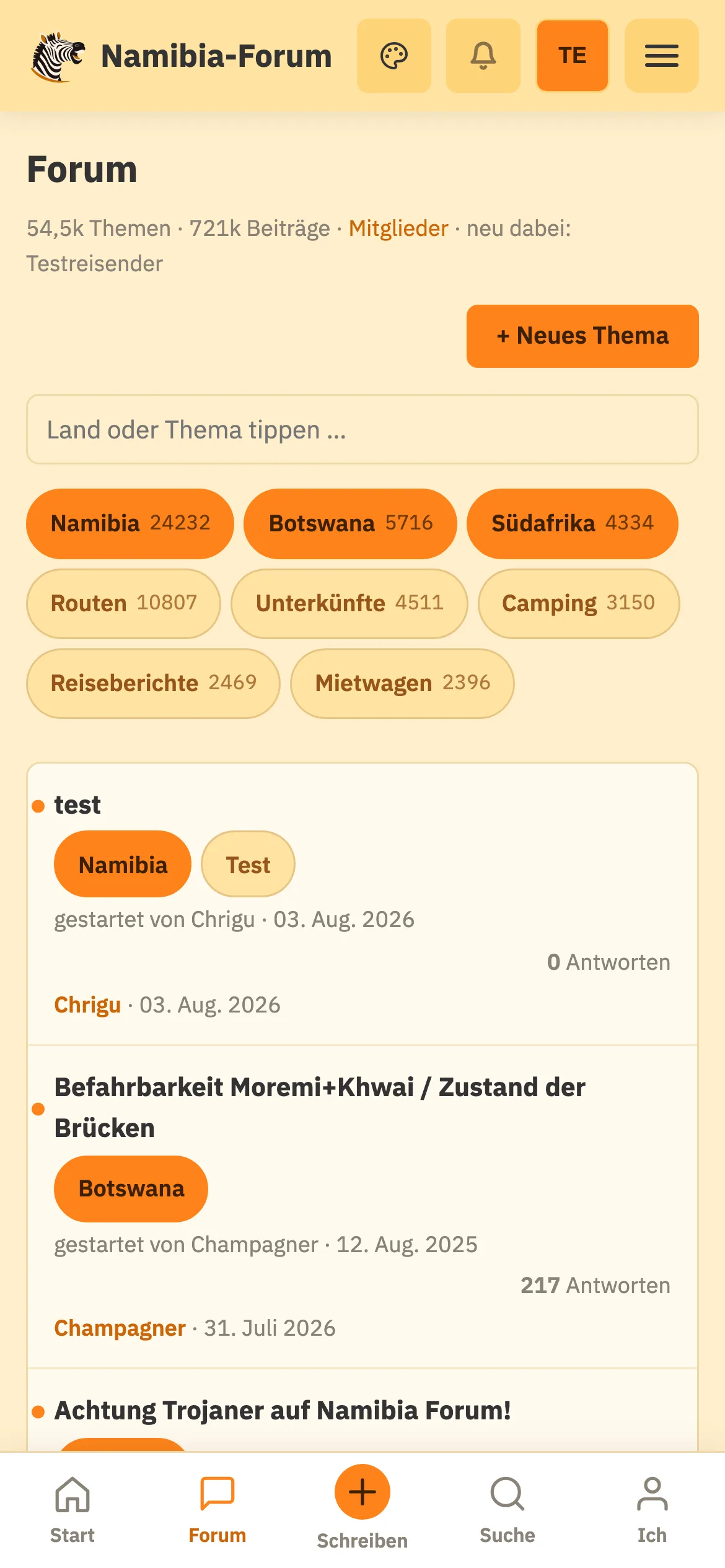
Das Forum ist für das Handy gemacht — nicht nur verkleinert. Gerade unterwegs in Namibia, wenn du abends im Camp nachlesen willst, ist das der Normalfall.
Die Leiste unten
Am unteren Rand sind die fünf wichtigsten Knöpfe — dort, wo der Daumen von selbst hinkommt:
Oben auf dem Handy
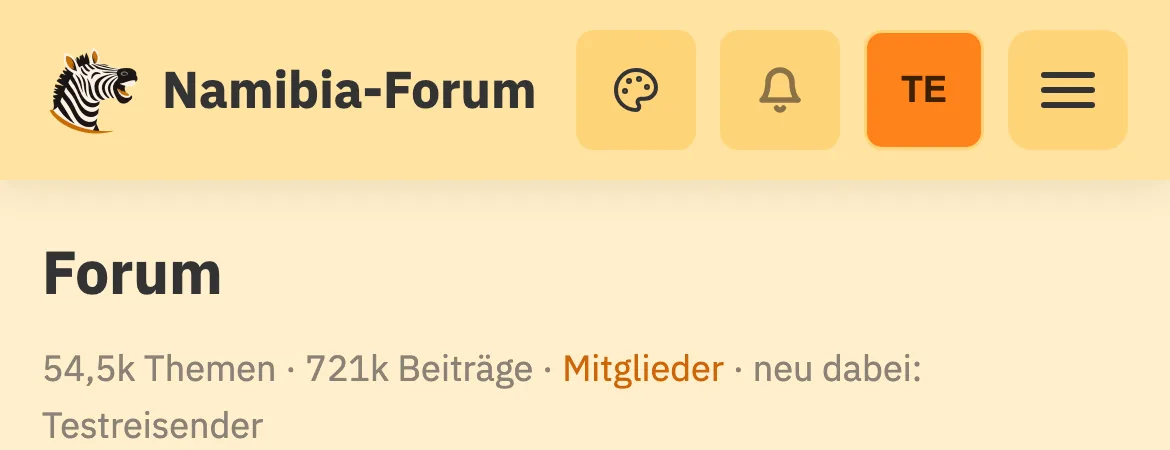

Hinter den drei Strichen steckt auf dem Handy mehr als am Computer: die Suche, die Navigation — und diese Anleitung. Am Computer hat sie einen eigenen Fragezeichen-Knopf in der Leiste, auf dem schmalen Bildschirm ist dafür kein Platz.
Als App auf den Startbildschirm
Du kannst das Forum wie eine App ablegen. Es startet dann ohne Browser-Leiste, mit eigenem Symbol — und du erreichst es mit einem Tipp.
-
iPhone / iPad
Das Forum in Safari öffnen. Unten auf das Teilen-Symbol tippen (Quadrat mit Pfeil nach oben), in der Liste nach unten wischen und «Zum Home-Bildschirm» wählen.
-
Android
Das Forum in Chrome öffnen. Oben rechts auf die drei Punkte, dann «App installieren» oder «Zum Startbildschirm hinzufügen».
14Wenn etwas nicht klappt
Ich kann mich nicht anmelden
- Tippfehler? Achte auf Gross- und Kleinschreibung und auf ein versehentliches Leerzeichen am Ende — beim Einfügen aus einer Mail passiert das leicht.
- Passwort weg? «Passwort vergessen?» auf der Anmeldeseite (Kapitel 1).
- «Dein Konto ist noch nicht bestätigt»? Dann fehlt der Klick auf den Link aus der Anmeldemail. Auf der Anmeldeseite kannst du die Mail neu anfordern.
Die Seite sieht kaputt aus oder lädt nicht fertig
Meist hilft: die Seite neu laden. Am Computer mit Strg+F5 (am Mac Cmd+Shift+R) — das holt alles frisch vom Server.
Die Schrift ist zu klein
Farbtopf-Symbol oben rechts, dann das grösste A — Kapitel 4.
Mein Beitrag ist nicht erschienen
Bei ganz neuen Konten schaut ein automatischer Filter kurz mit, um Werbe-Einträge draussen zu halten. Er irrt sich selten, aber es kommt vor. Der Beitrag geht dann zur Moderation und erscheint nach der Prüfung. Nach den ersten paar Beiträgen entfällt das.
Ich finde ein altes Thema nicht mehr
Nutze die Suche mit der erweiterten Einstellung Autor — wenn du weisst, wer es geschrieben hat, ist es damit meist schnell gefunden. Alte Adressen (Links) funktionieren weiterhin: gespeicherte Lesezeichen aus dem alten Forum führen zum richtigen Thema.
Nichts davon hilft
Dann schreib bitte — über das Kontaktformular. Hilfreich ist: welches Gerät, welcher Browser, was du gemacht hast und was passiert ist. Ein Foto vom Bildschirm sagt oft mehr als eine Beschreibung.
Häufige Fragen
Kostet das Forum etwas?
Nein. Lesen, schreiben, Bilder hochladen, suchen, Nachrichten — alles offen und kostenlos, wie seit über zwanzig Jahren. Es gibt zusätzlich ein freiwilliges Abo für alle, die das Forum unterstützen und dafür ohne Werbung lesen möchten. Wer es nicht nimmt, verliert nichts.
Sind meine alten Beiträge noch da?
Ja, alle. Auch die Bilder, die Themen, die Danke-Zahlen und deine privaten Nachrichten. Selbst alte Links funktionieren weiter.
Wo sind die alten Unterforen hin?
Sie sind zu Schlagwörtern geworden. Was früher «Namibia → Routen» war, ist jetzt ein Thema mit den Schlagwörtern Namibia und Routen. Der Vorteil: ein Thema kann zu mehreren Bereichen gehören und ist von jeder Seite her zu finden.
Muss ich mich neu anmelden?
Nein. Benutzername und Passwort von früher gelten weiter. Nur wenn du das Passwort nicht mehr weisst, setzt du über «Passwort vergessen?» ein neues.
Kann ich einen Beitrag nachträglich ändern?
Ja, deine eigenen Beiträge — ohne Zeitlimit. In der Fusszeile deines Beitrags, gleich neben Antworten und Zitieren, steht der Link Bearbeiten. Er erscheint nur bei deinen eigenen Beiträgen und nur, solange das Thema offen ist. Unter dem Beitrag steht danach, dass er bearbeitet wurde — das gehört zur Fairness gegenüber denen, die schon geantwortet haben.
Wie werde ich über Antworten informiert?
Die Glocke oben zeigt Neuigkeiten. Zusätzlich bekommst du E-Mails, wenn du das möchtest — einstellbar unter Einstellungen. Wenn dir das zu viel ist, schalte es dort ab.
Wer sieht meine E-Mail-Adresse?
Niemand ausser der Forumsleitung. Sie steht nicht in deinem Profil und wird nicht weitergegeben.
Ich bin unsicher, ob meine Frage schon gestellt wurde.
Frag trotzdem. Eine Suche vorher ist nett, aber niemand wird hier für eine Frage gerügt. Vieles hat sich in zwanzig Jahren geändert — eine Antwort von 2011 ist manchmal überholt.